LINUX 服务器扩容
找到资源对应的vSphere通过堡垒机登录上去

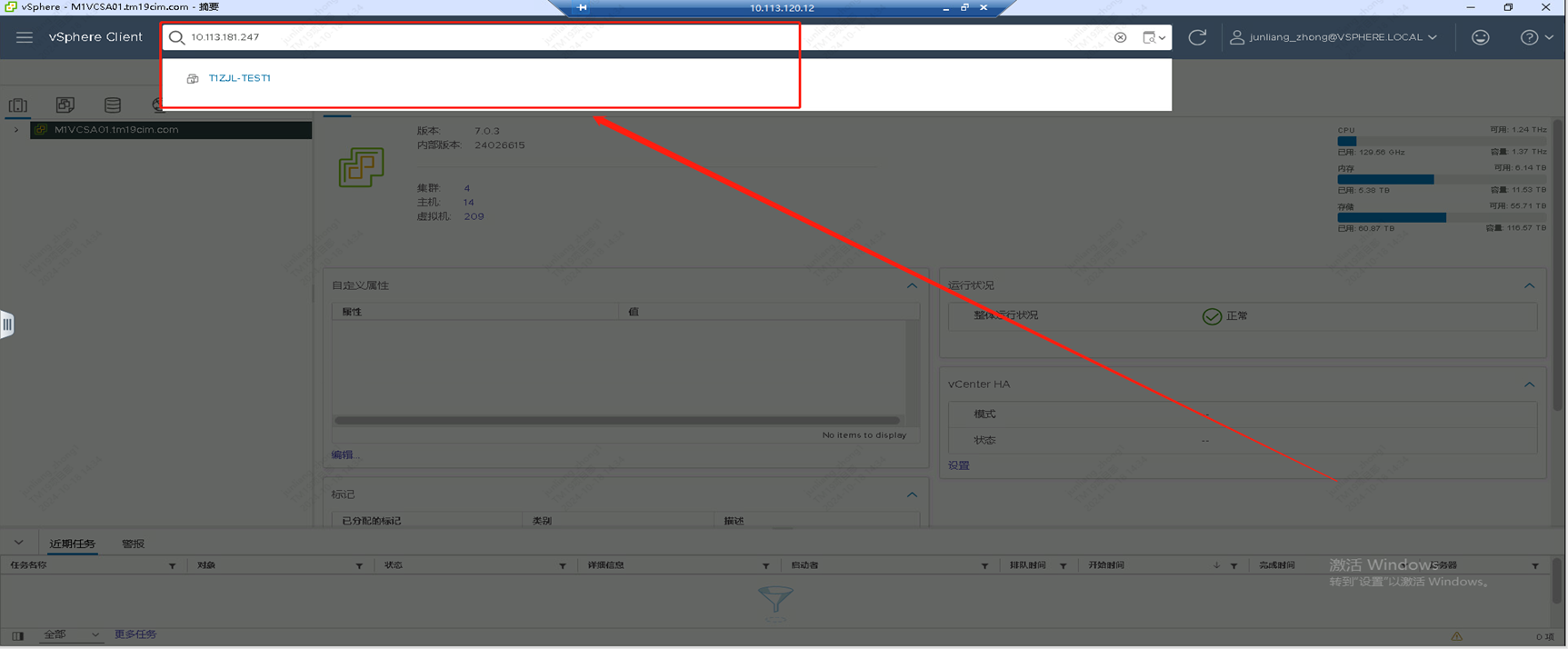
在vSphere搜索框里输入需要扩容的设备名字或者IP
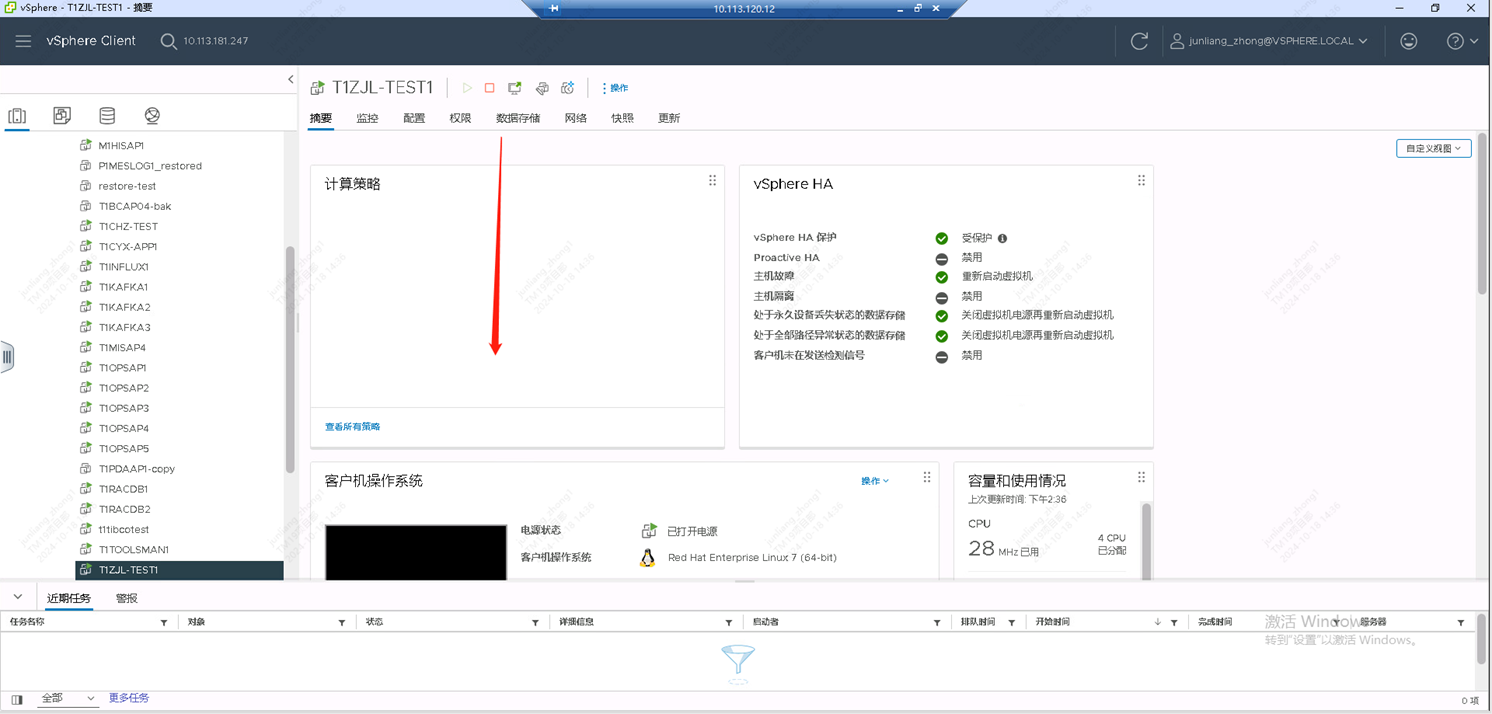
往下滑
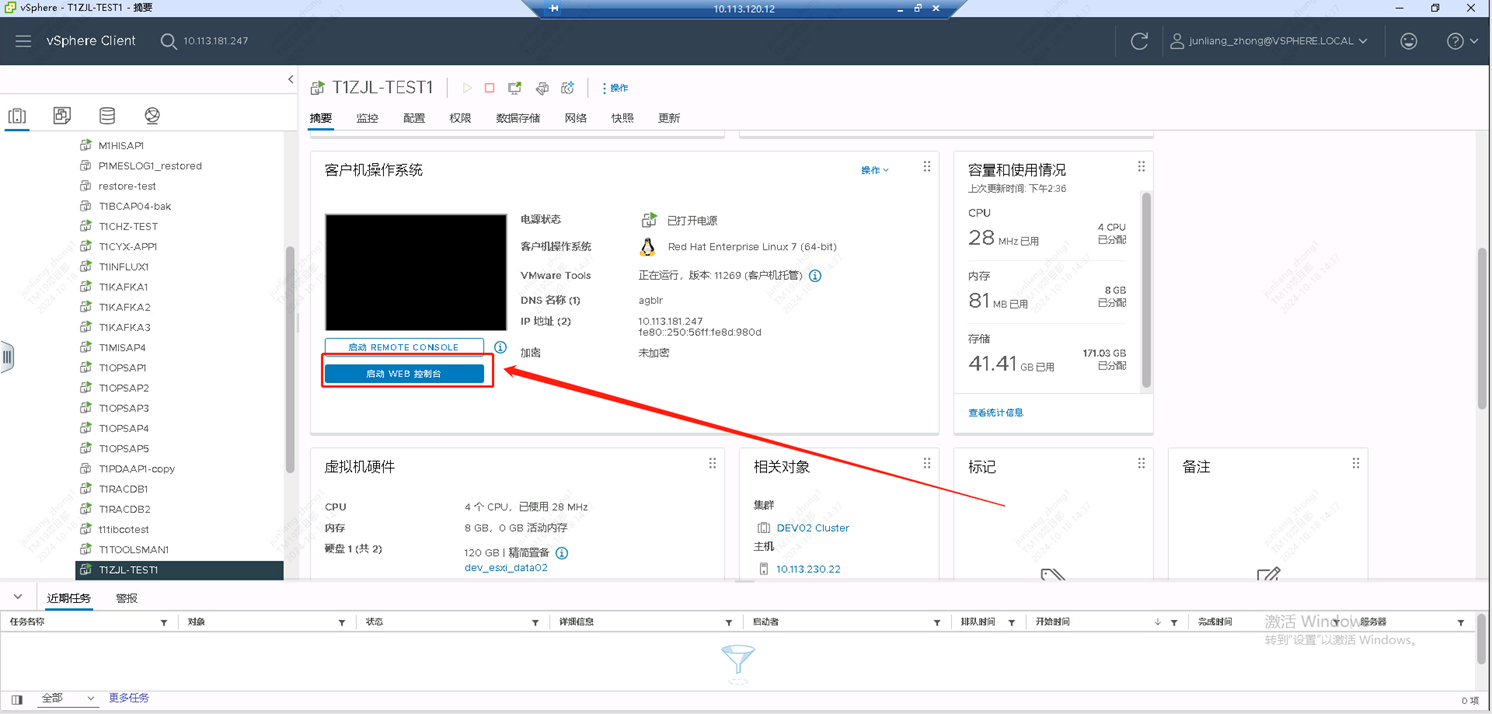
点击启动WEB控制台
如果锁屏,上划屏幕解锁
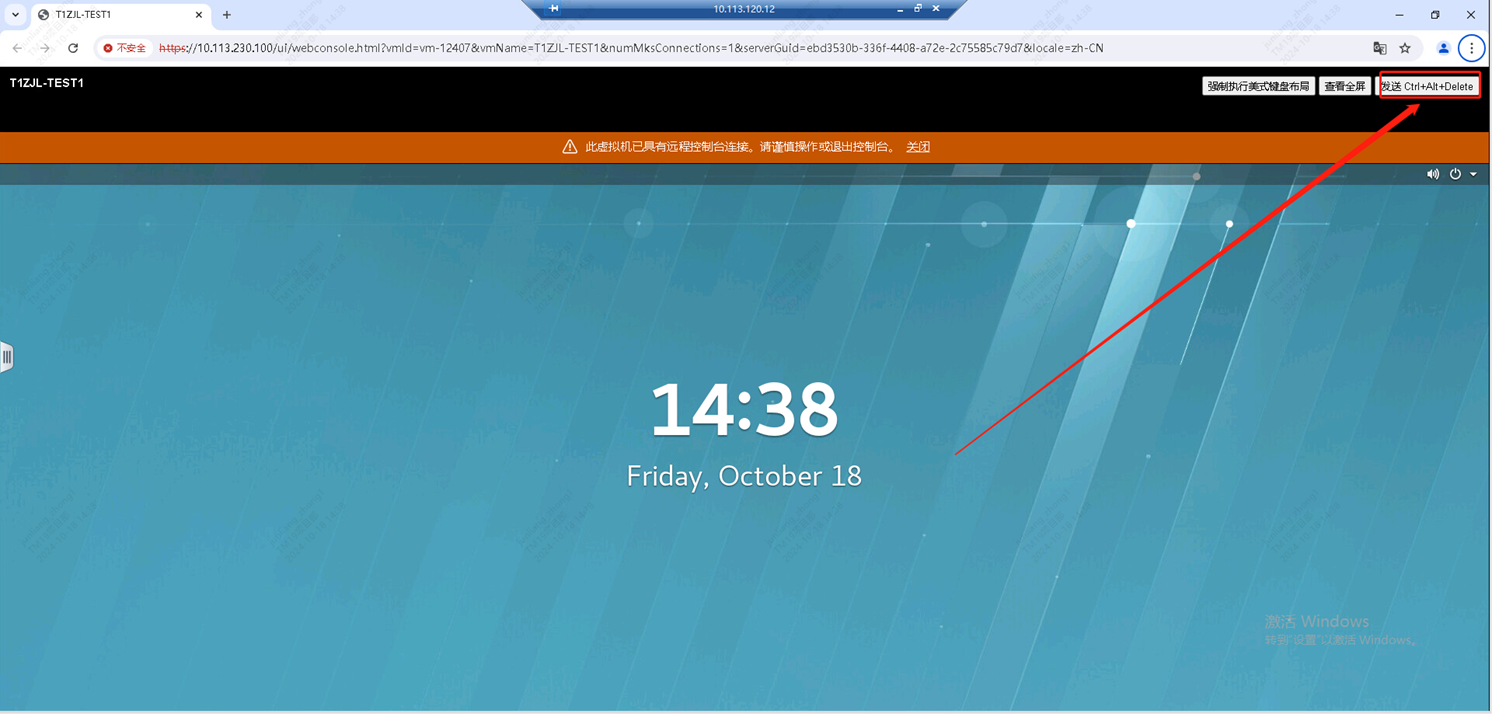
点击Not listed? 切换root用户
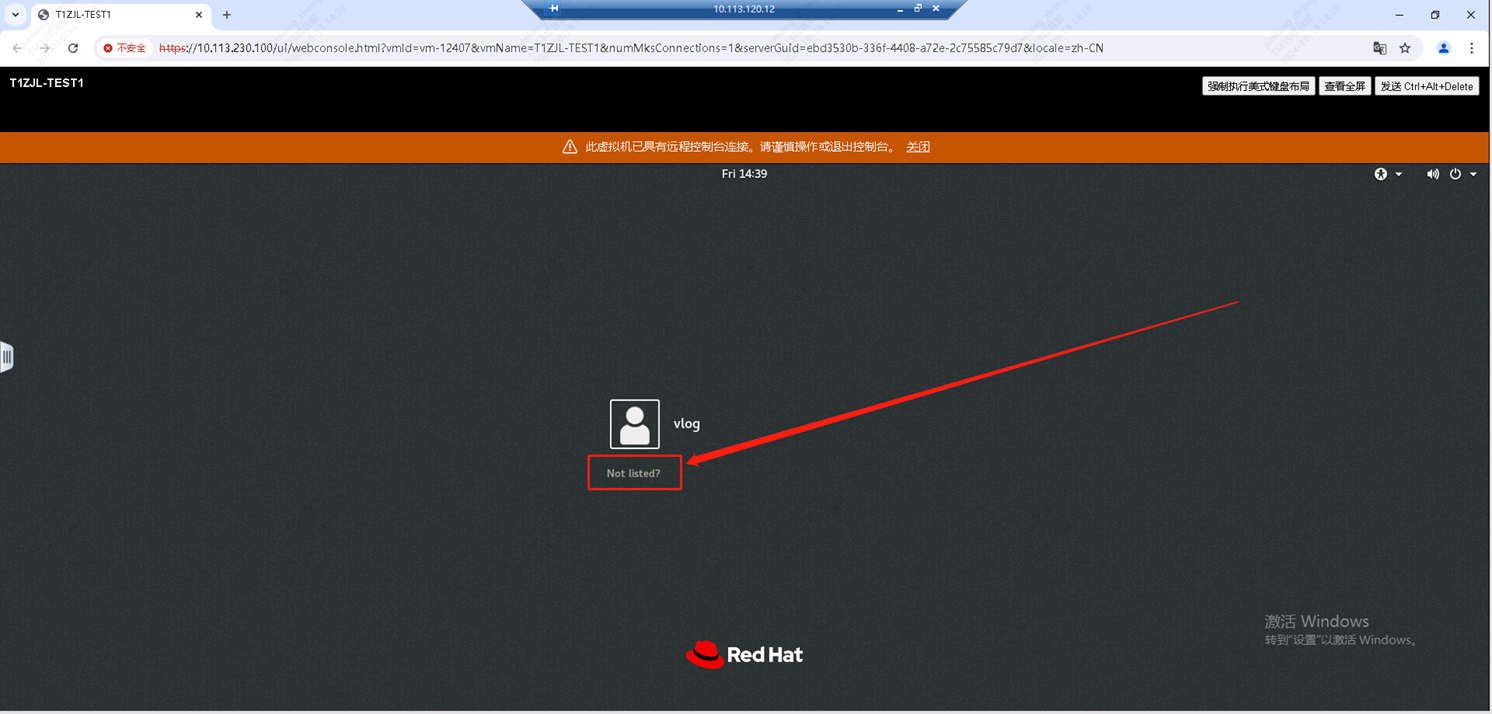
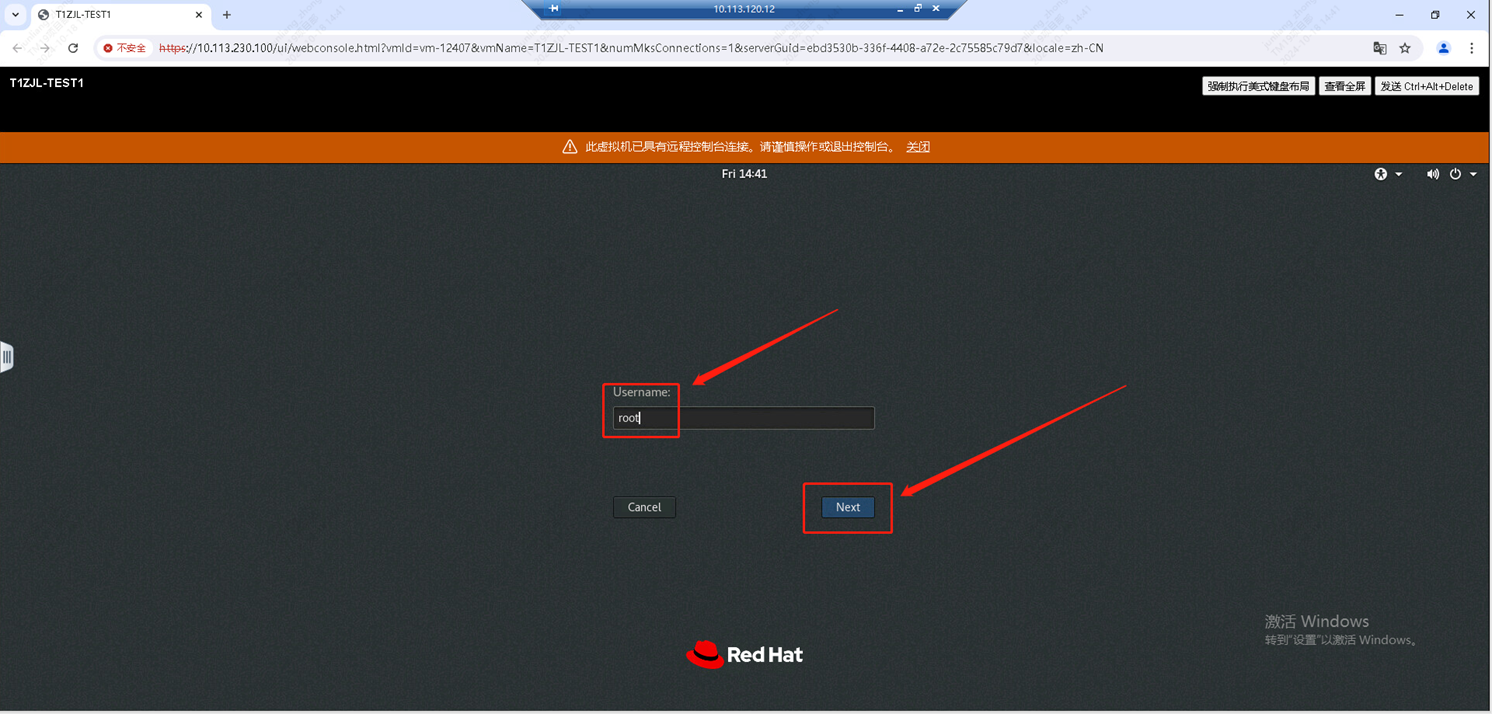
输入用户名,然后点击Next
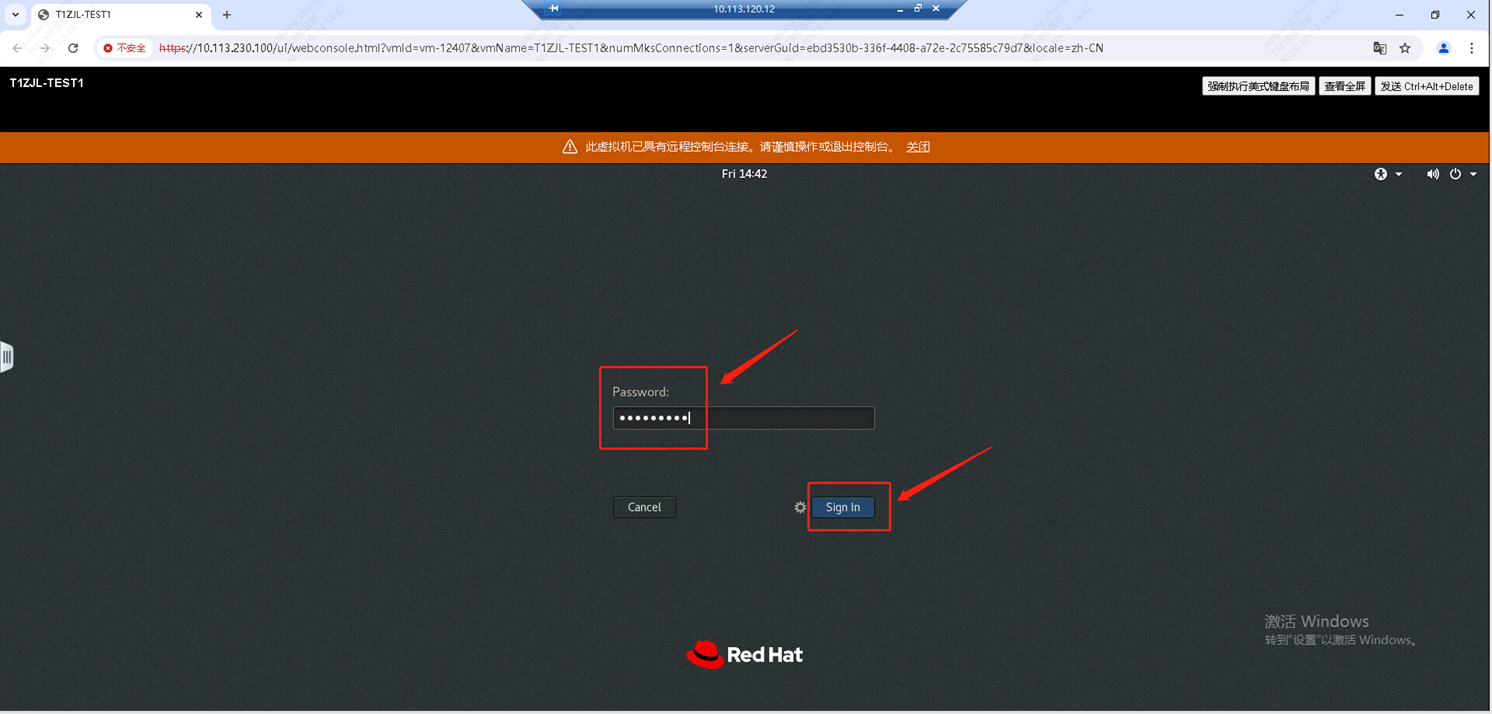
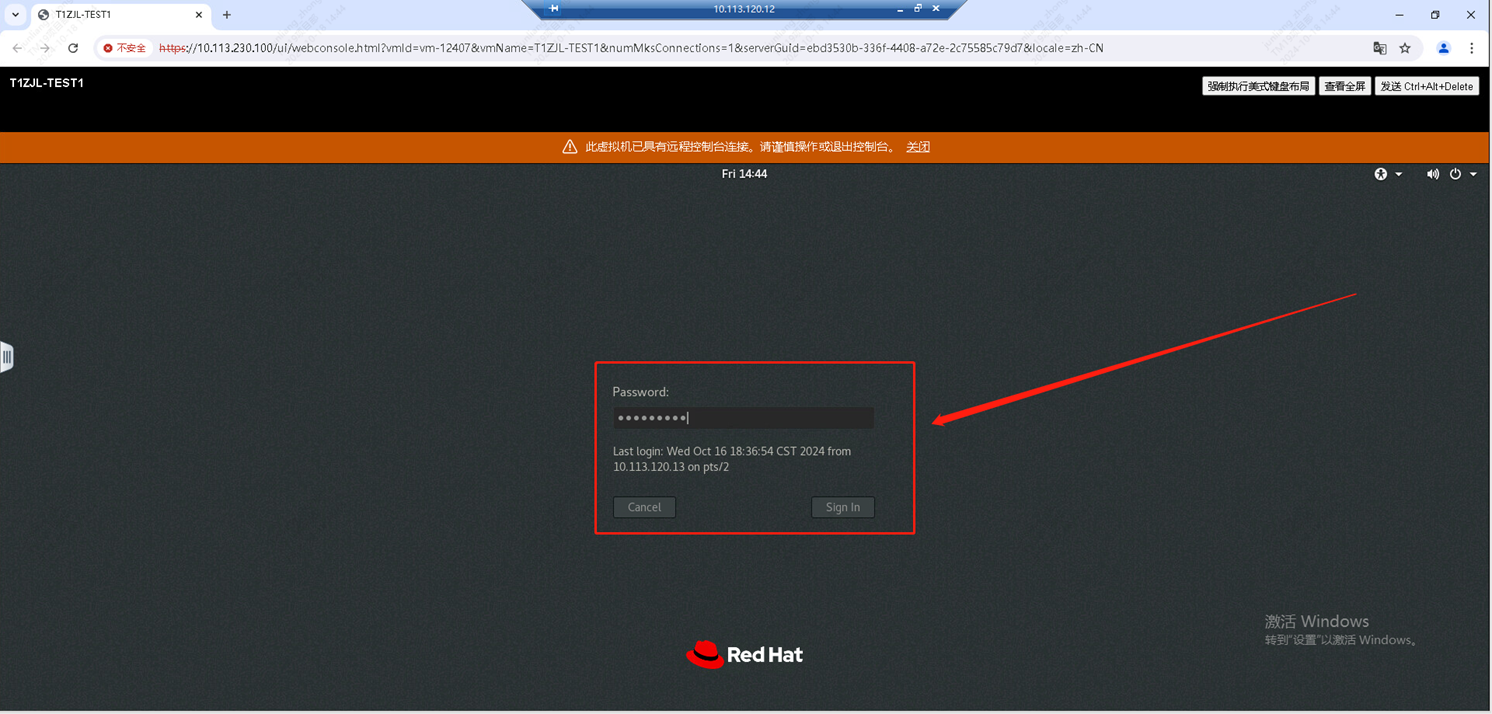
输入密码(密码CC龙哥)后点击Sign In或者回车
上次登录信息(时间、IP)
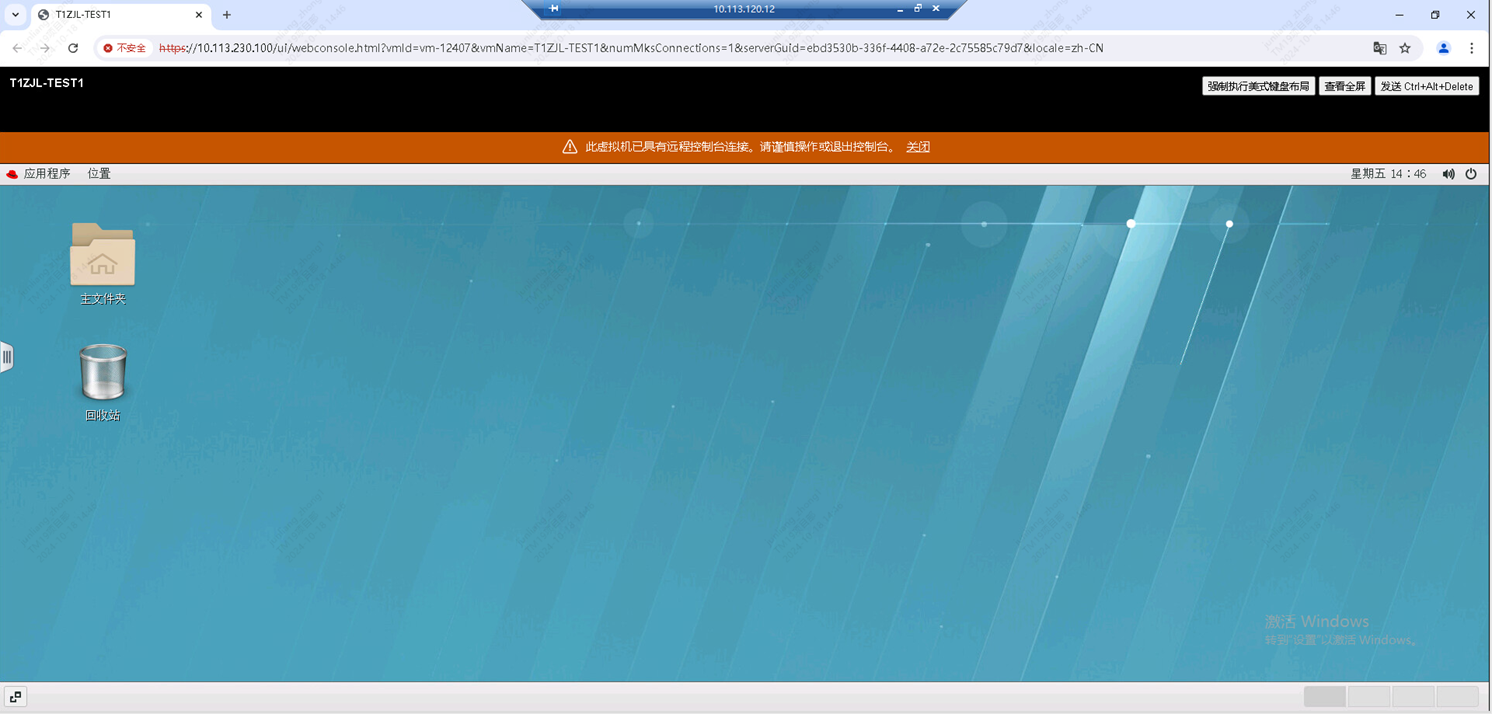
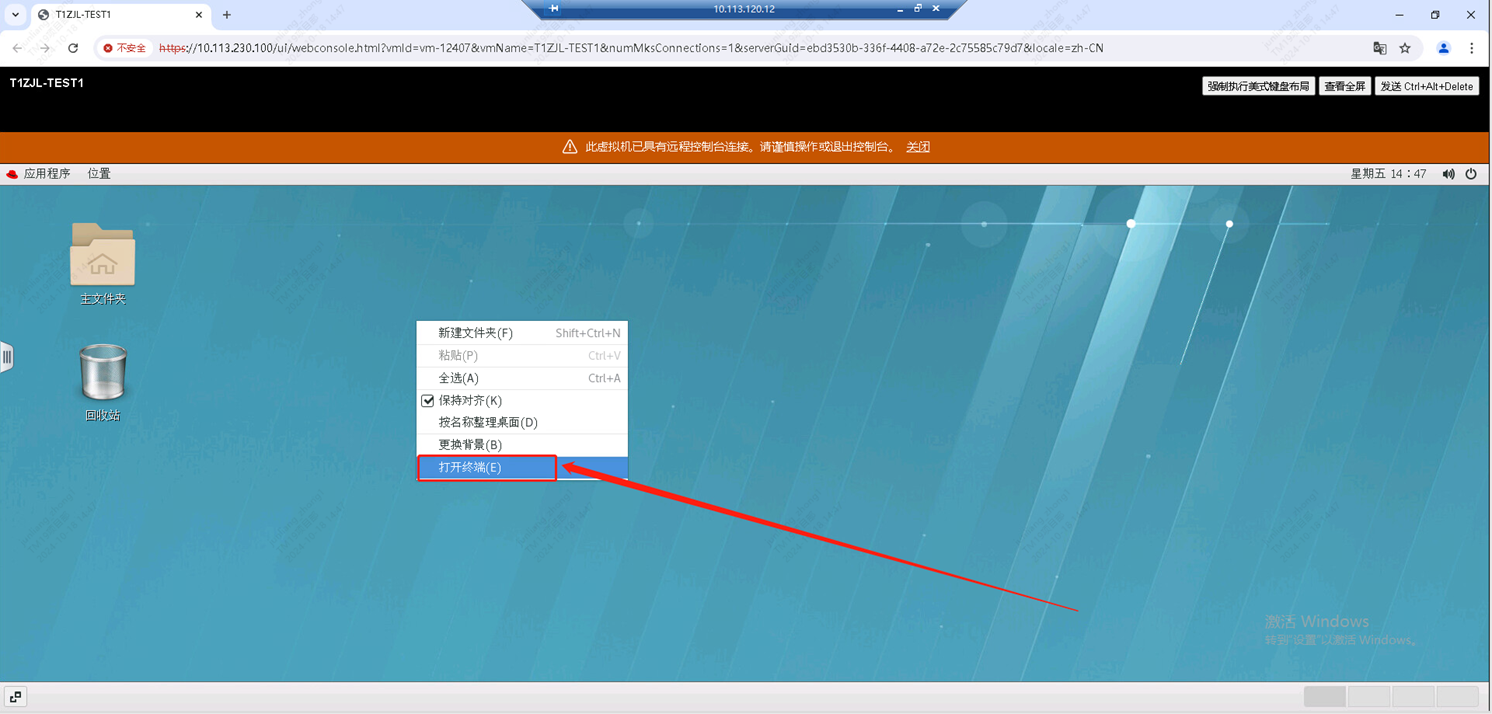
登录后,在桌面右键
点击打开终端
查看磁盘详情
命令:
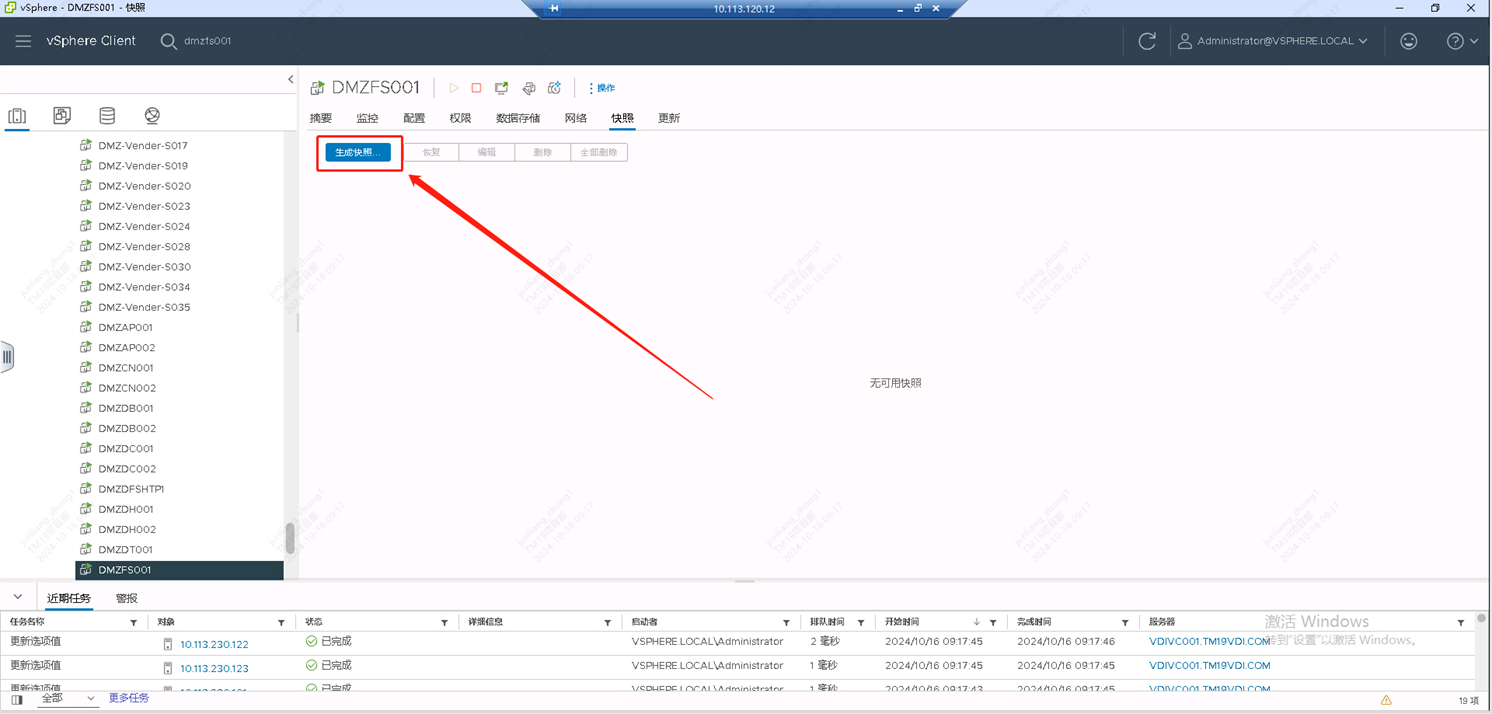
lsblk切换到vSphere管理界面,点击快照,先打个快照备份一下,以防万一。

然后点击生成快照
编辑快照名称,然后点击创建
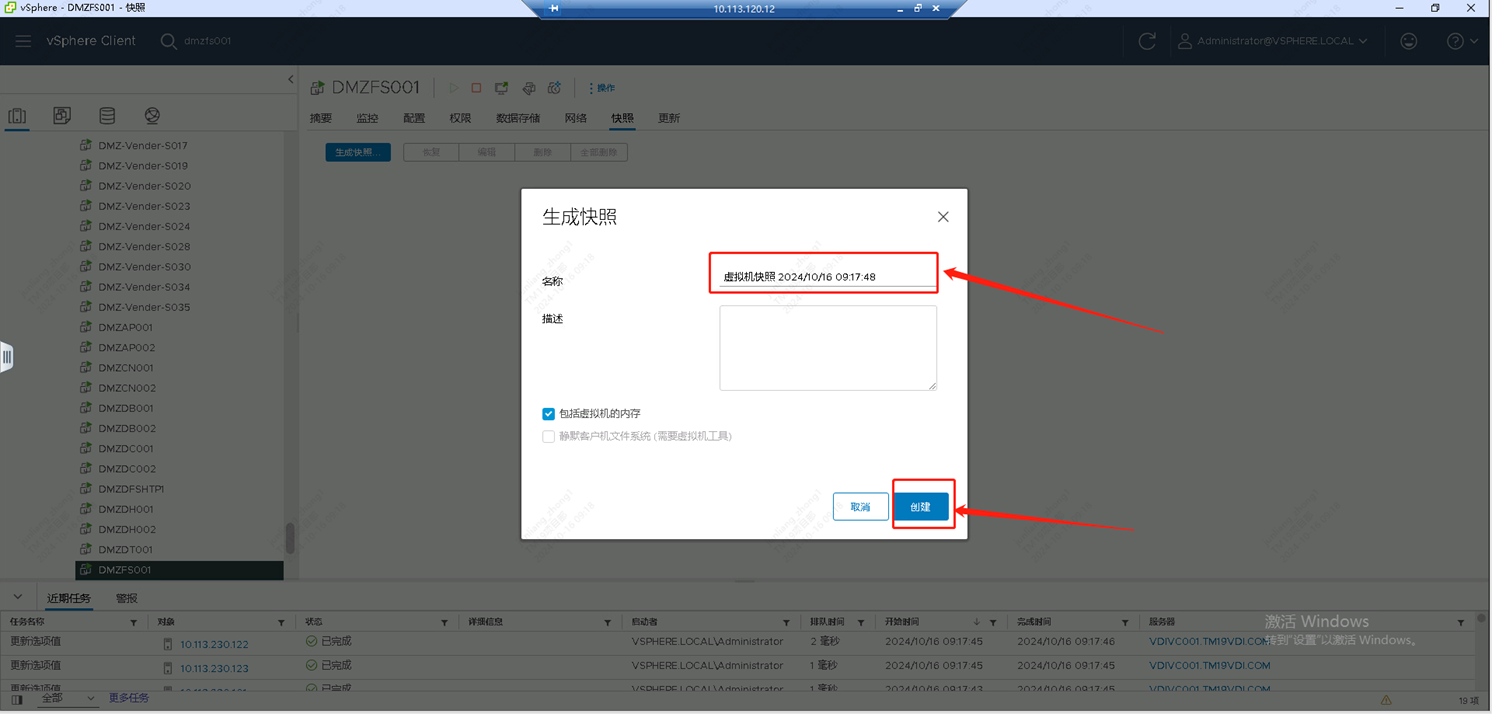
等待创建快照完成,底部近期任务可以看进度
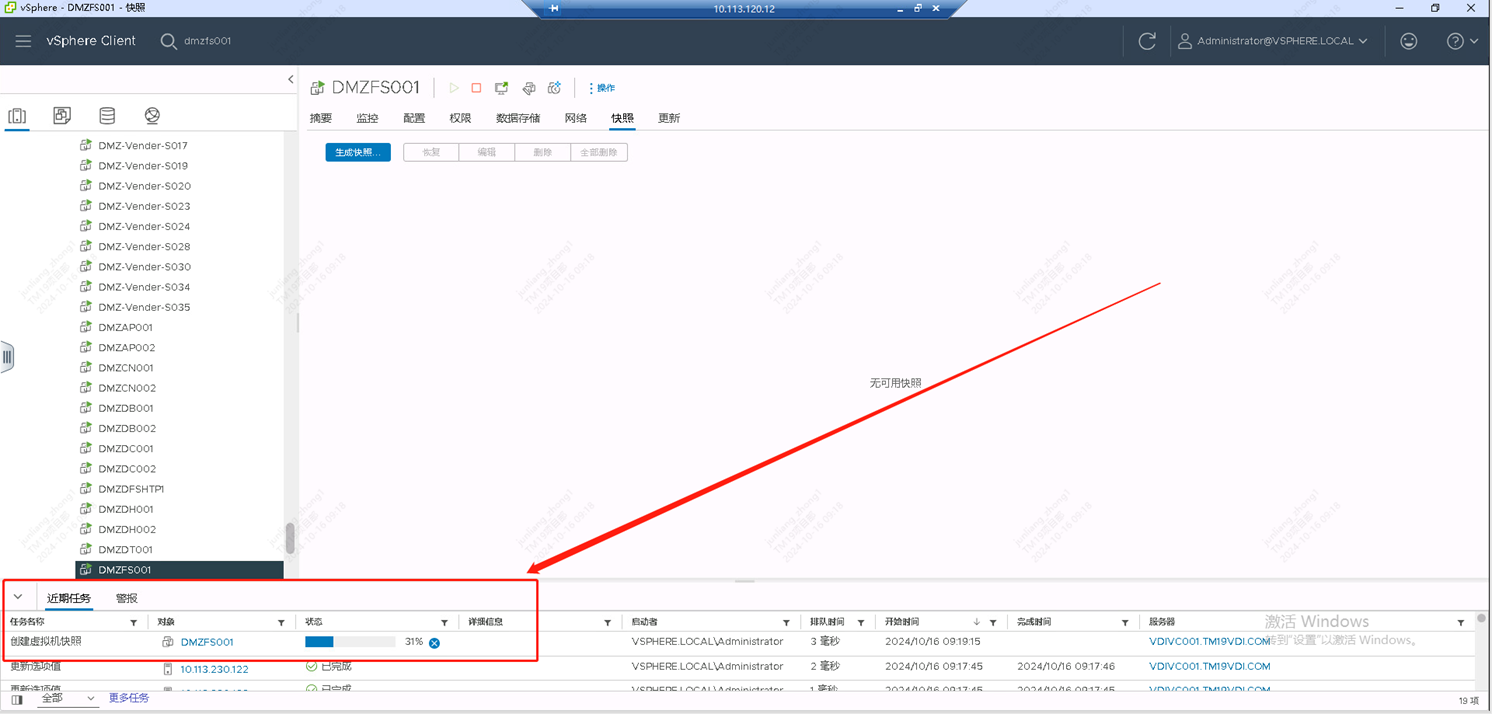
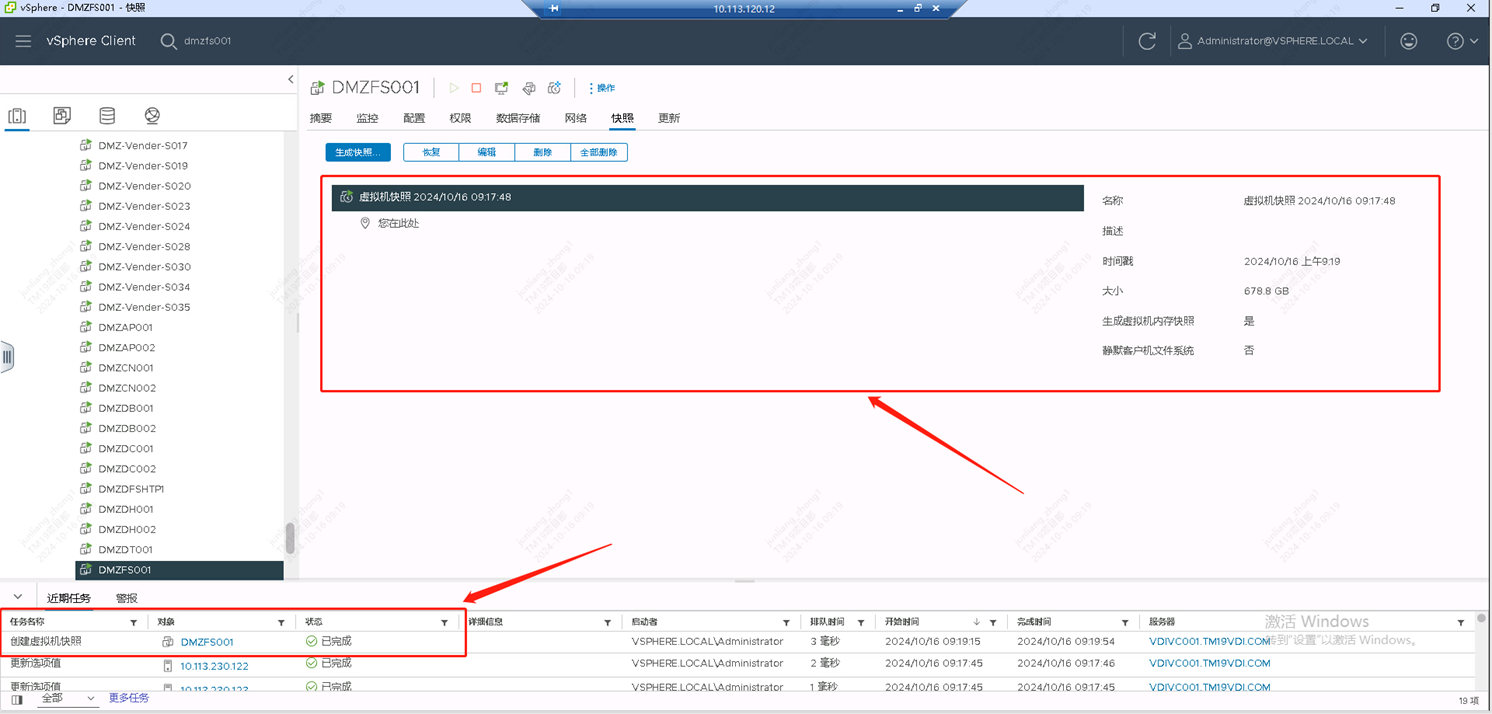
创建完成的界面
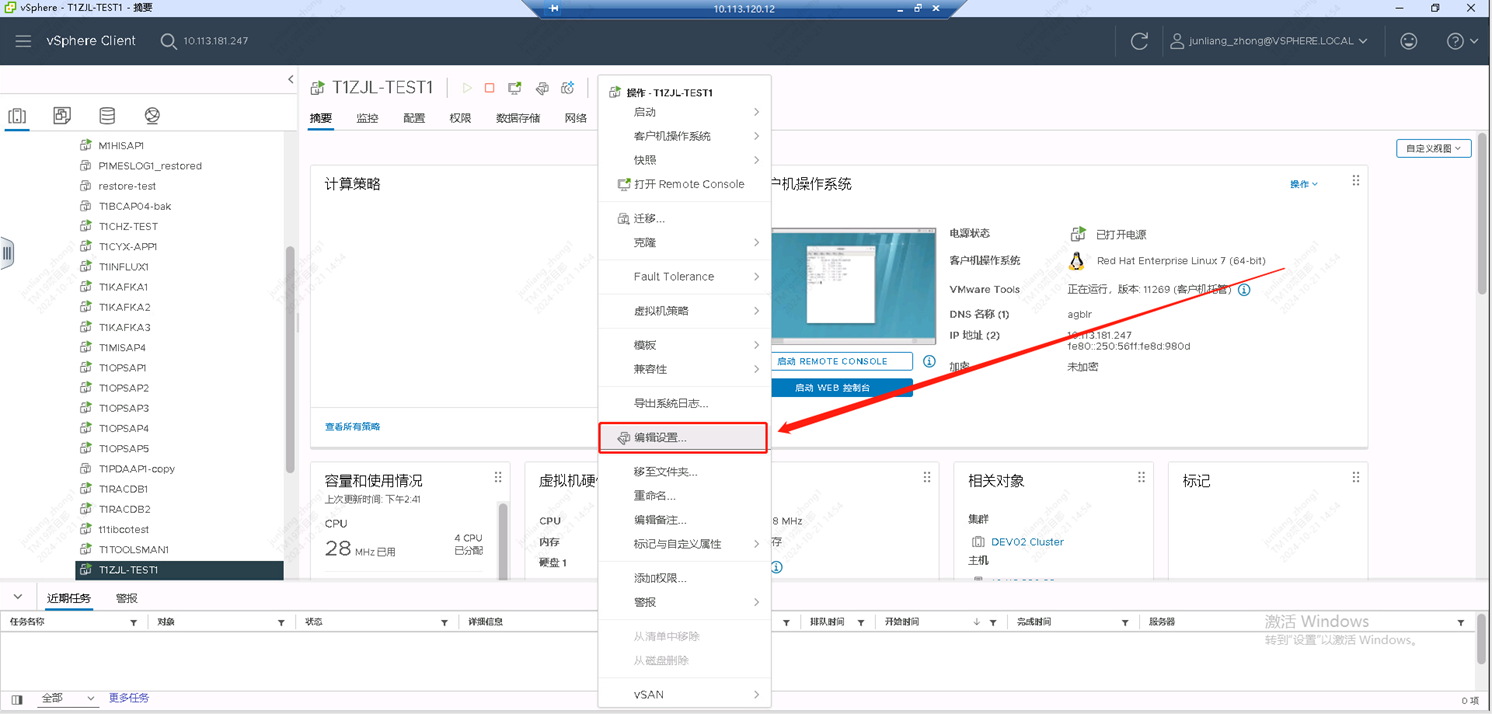
点击操作
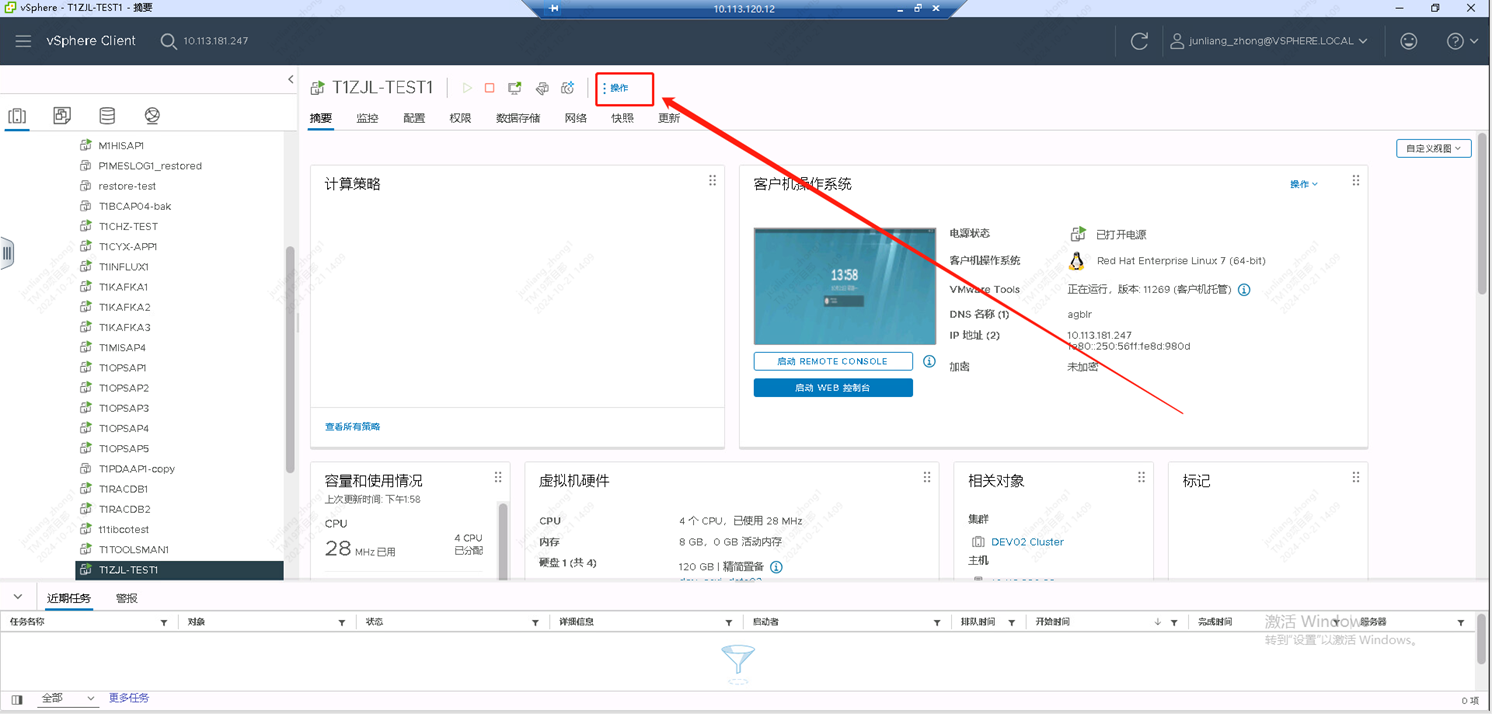
然后点击编辑设置
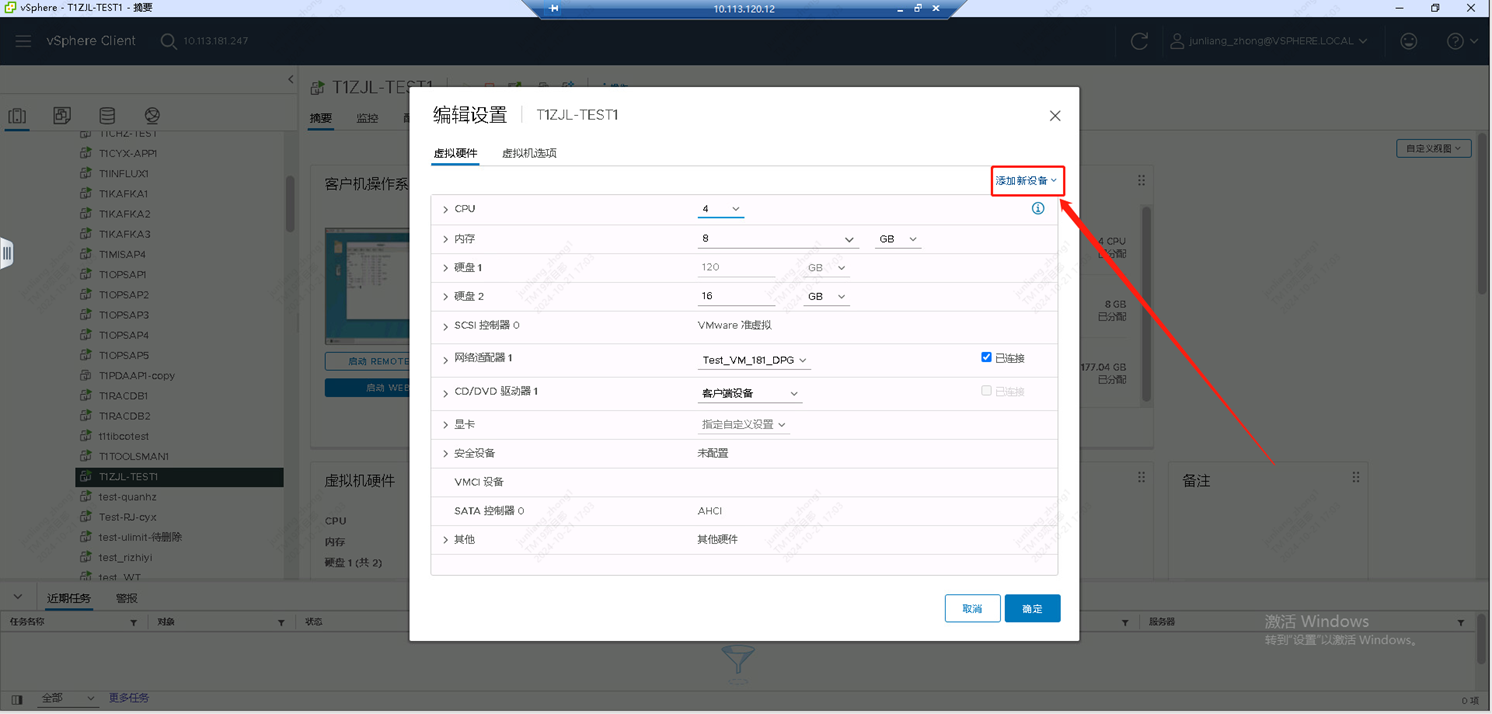
点击添加新设备
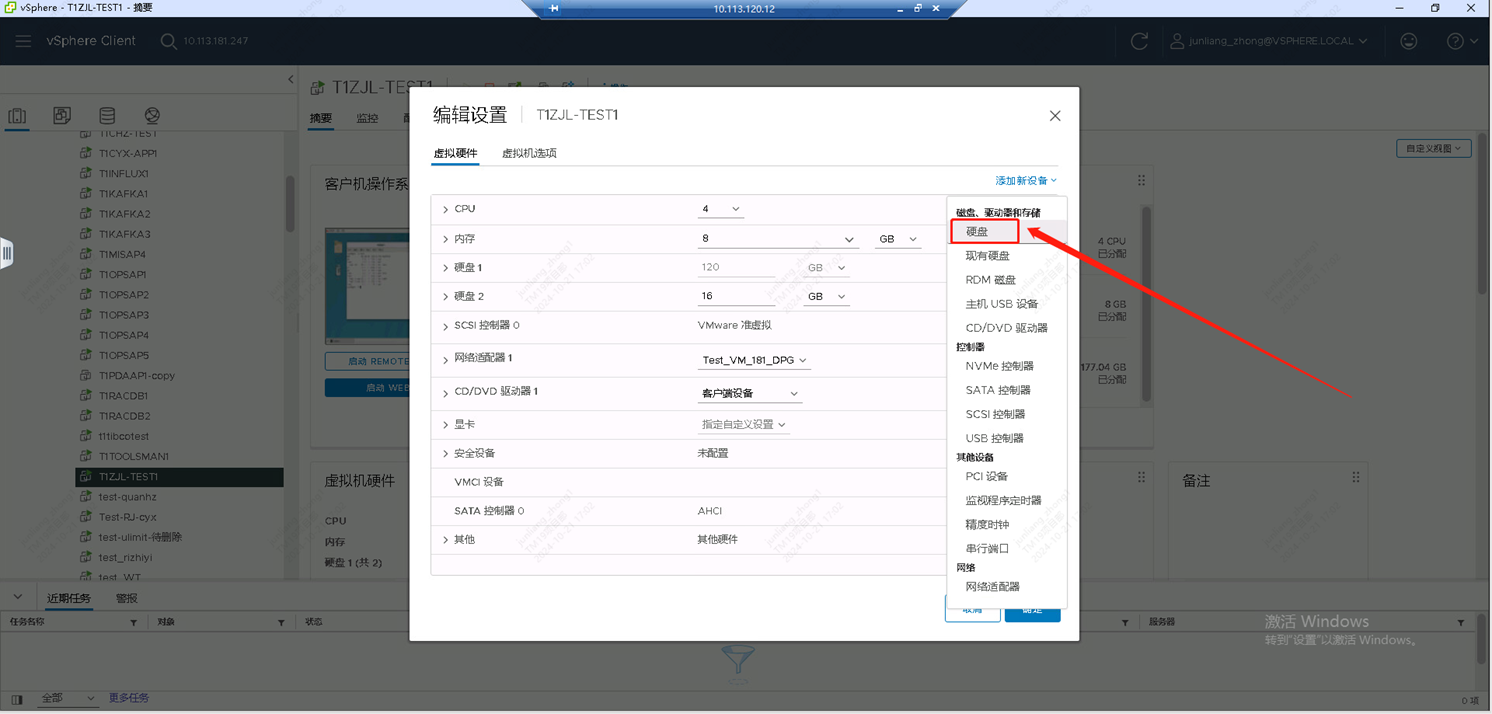
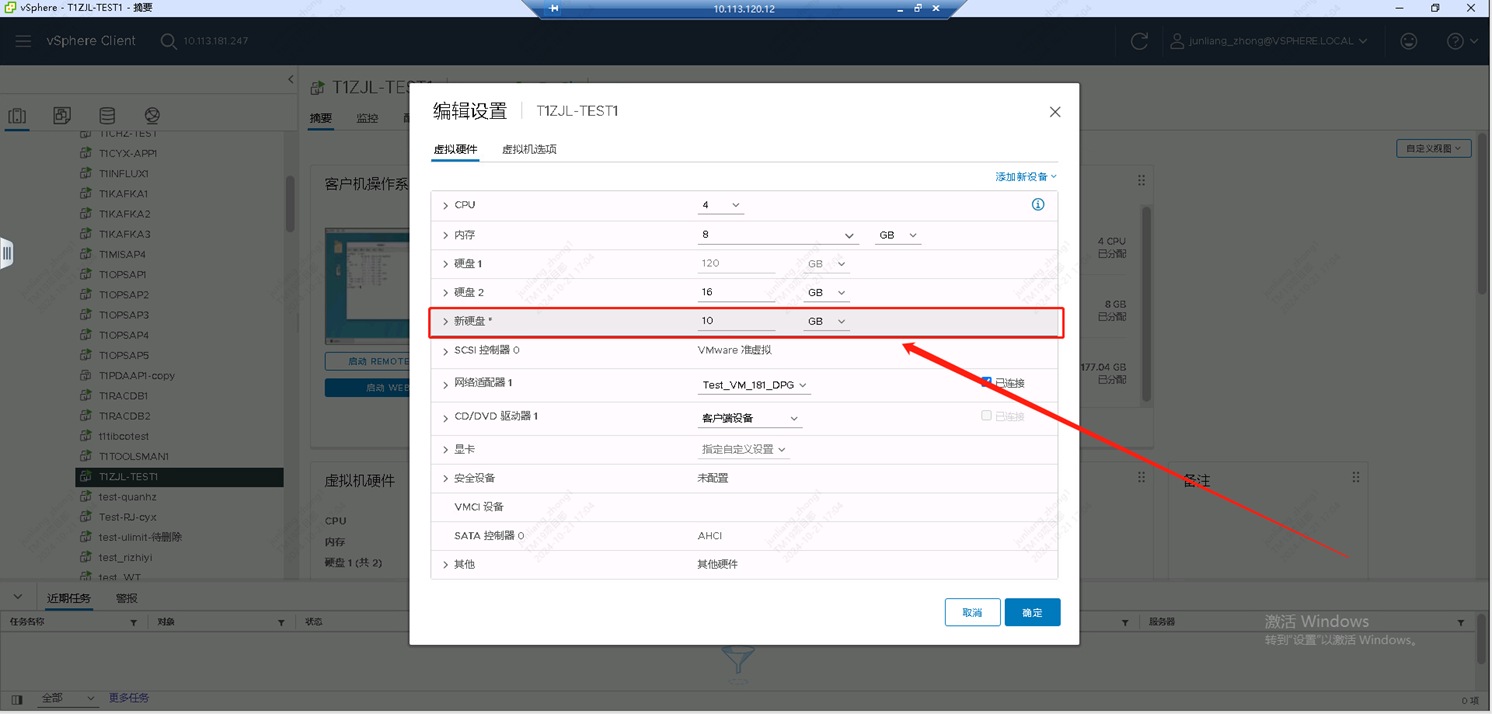
点击硬盘
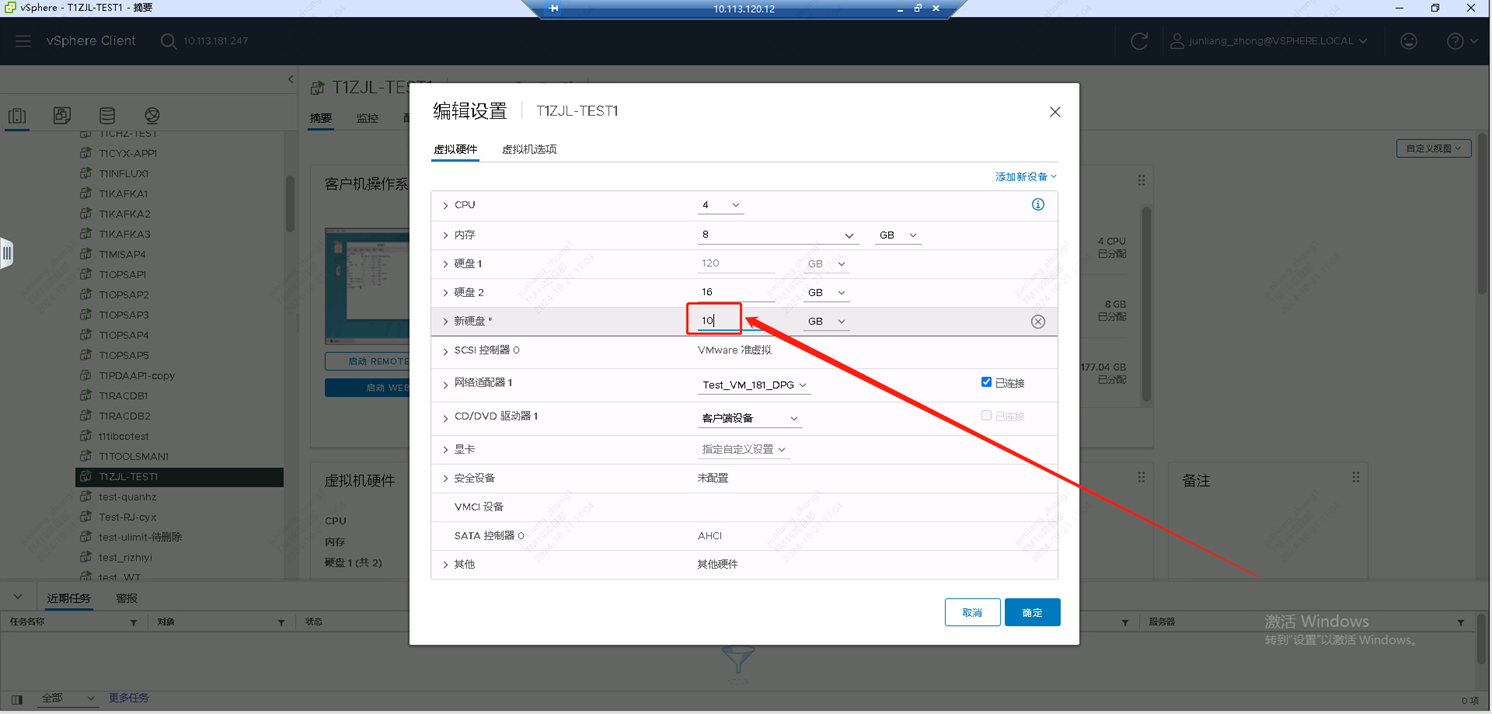
编辑新增硬盘大小
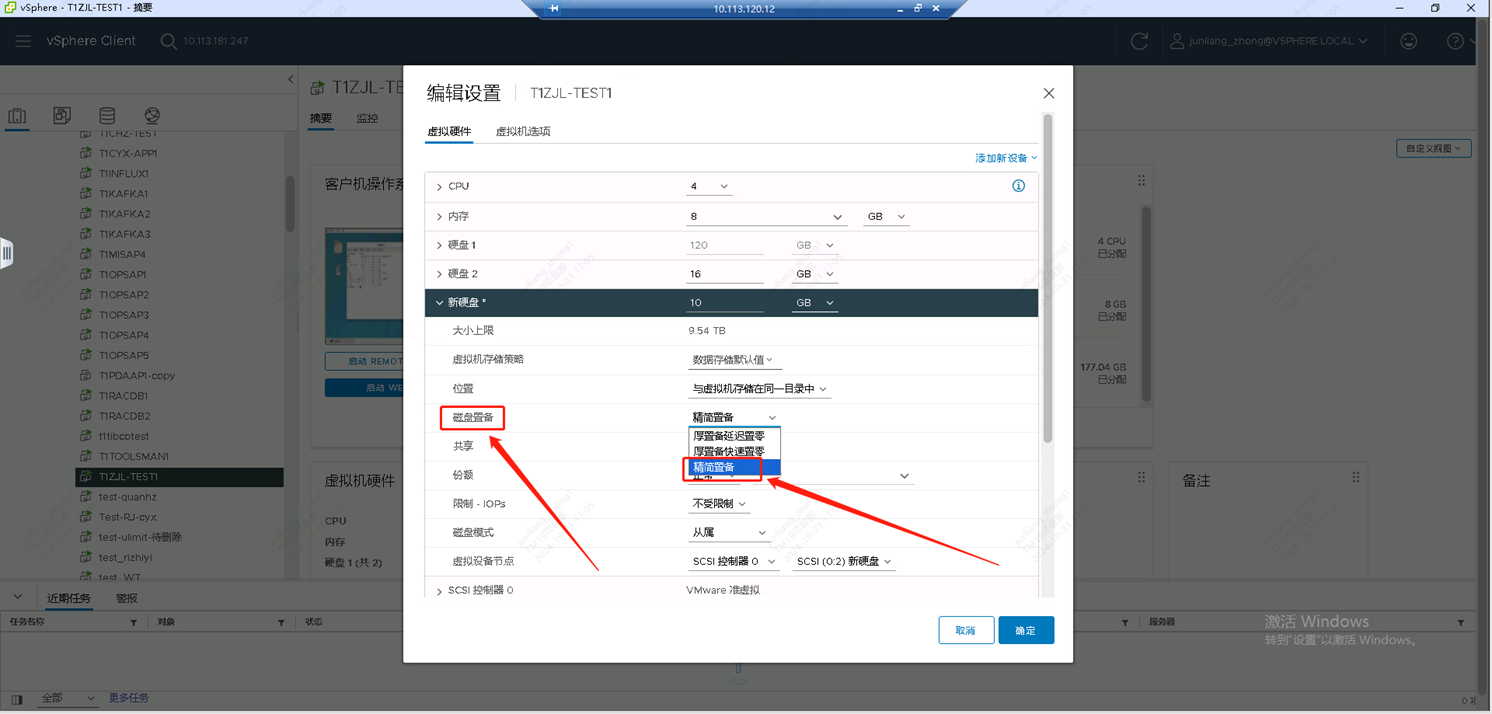
点击新增的硬盘,展开详细配置
磁盘置备选择精简置备
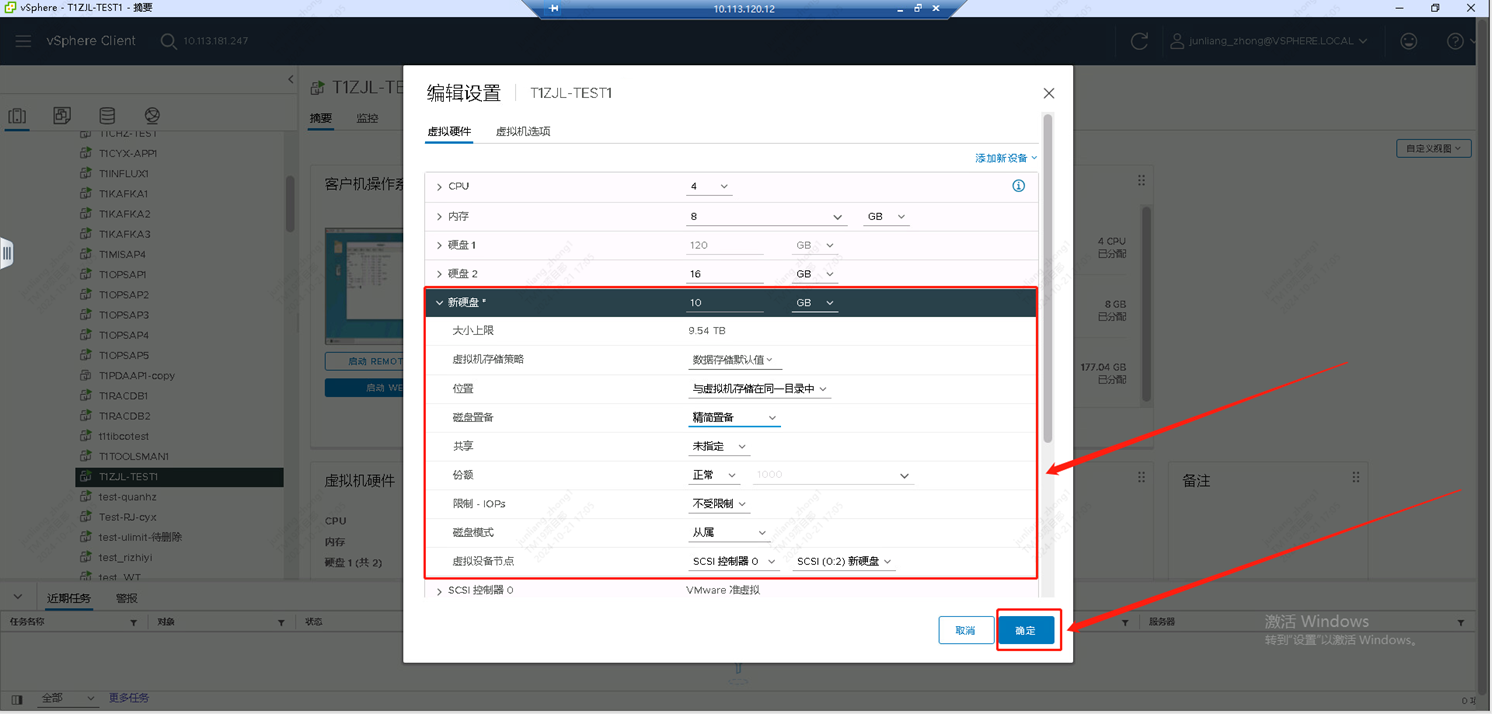
其他默认,配置完成后点击确定
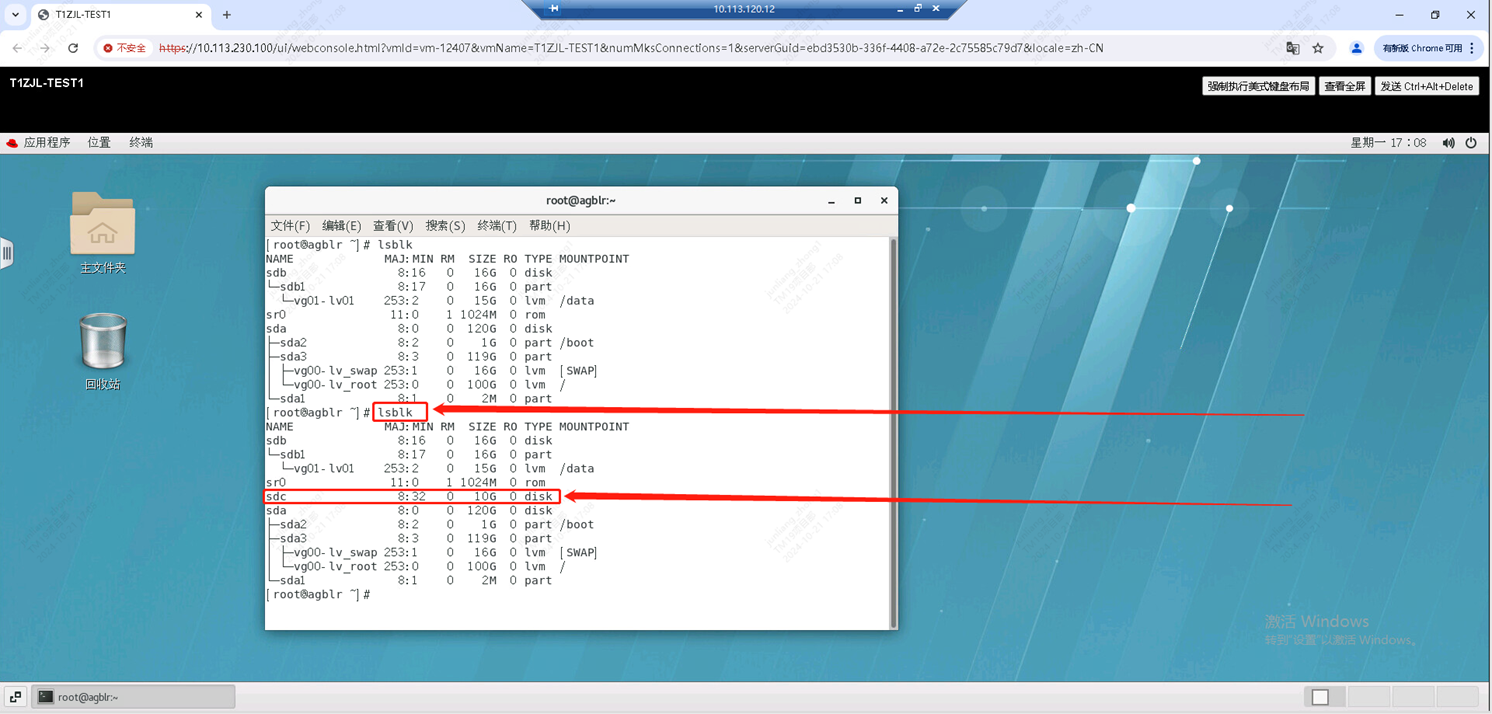
进入WEB 控制台终端里查看磁盘详情
命令:
lsblk 在这里我们就能看到新增的硬盘了
创建分区
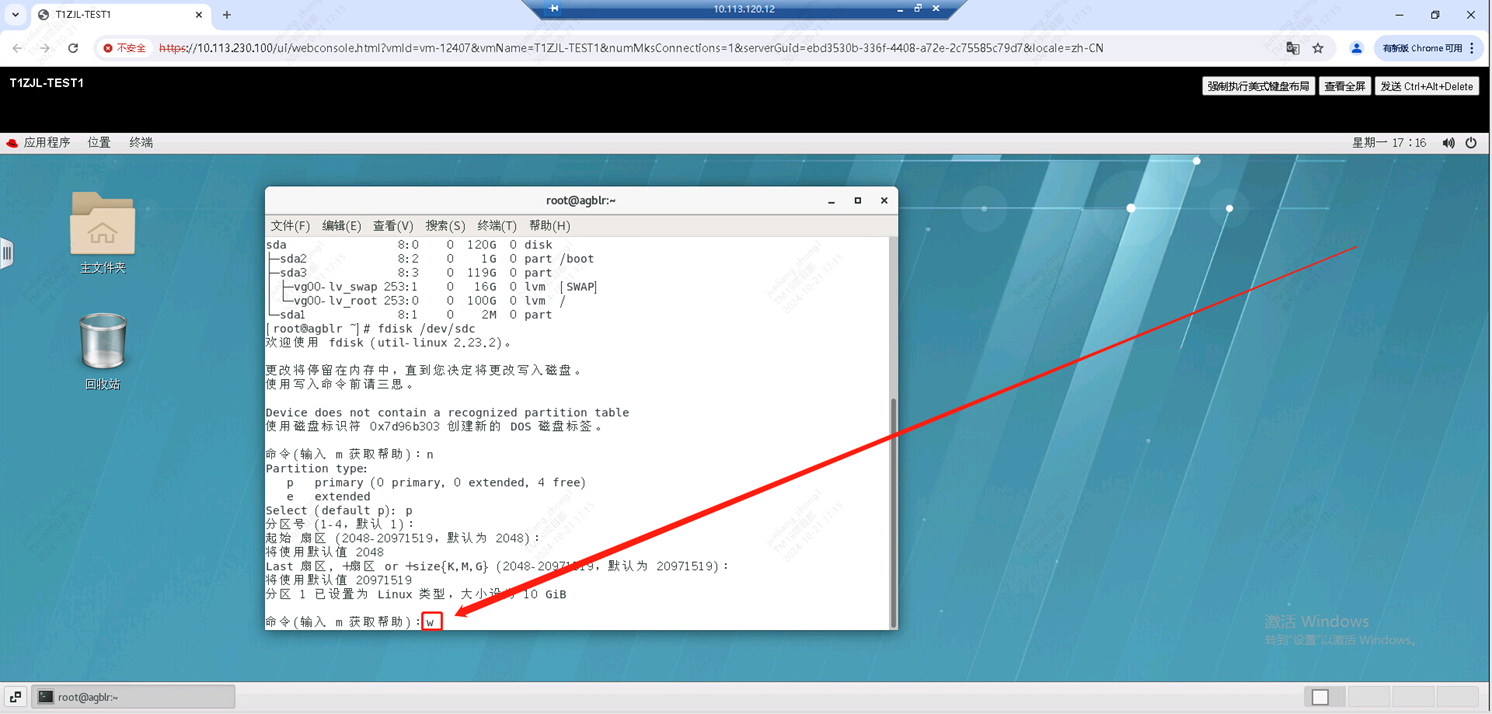
使用fdisk /dev/硬盘NAME 创建分区
命令:
fdisk /dev/sdc输入n(创建新分区),然后回车
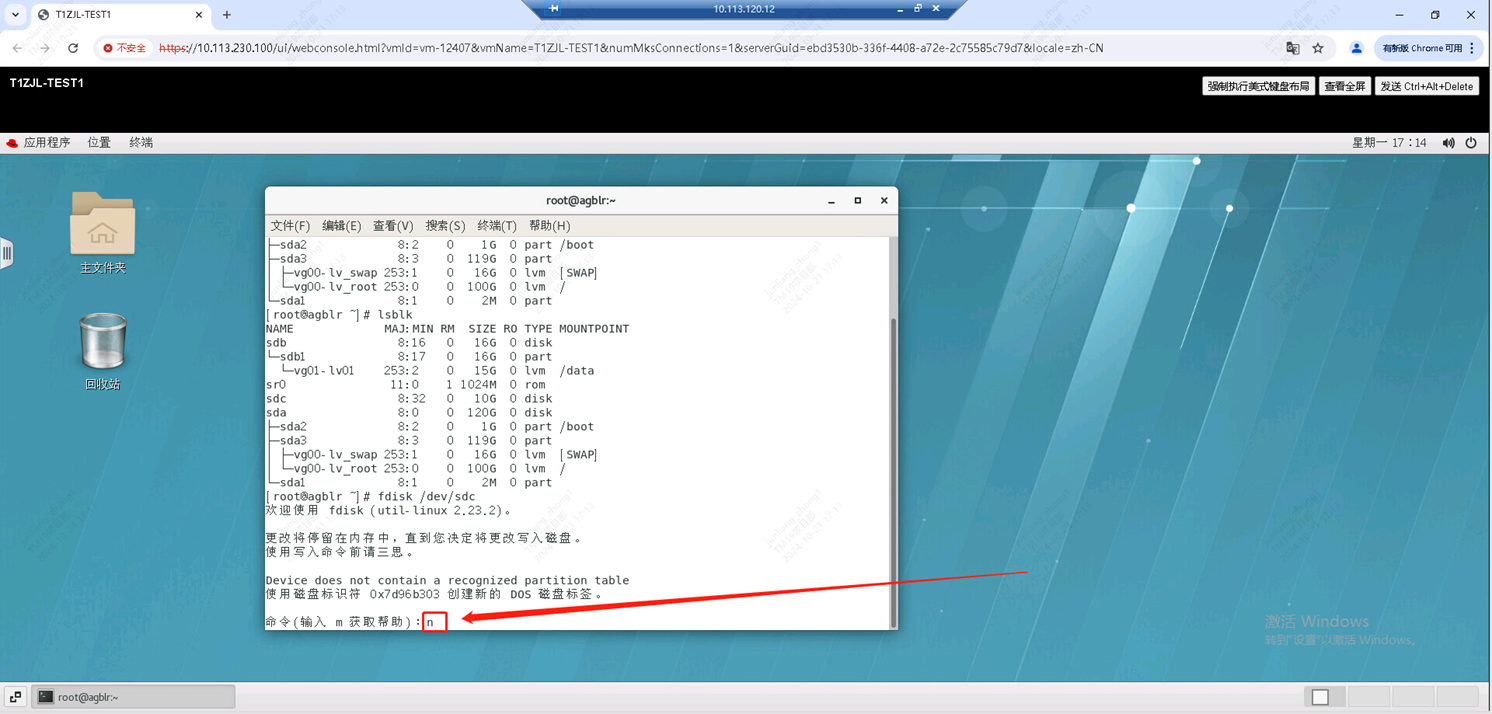
输入p(选择主分区),然后回车
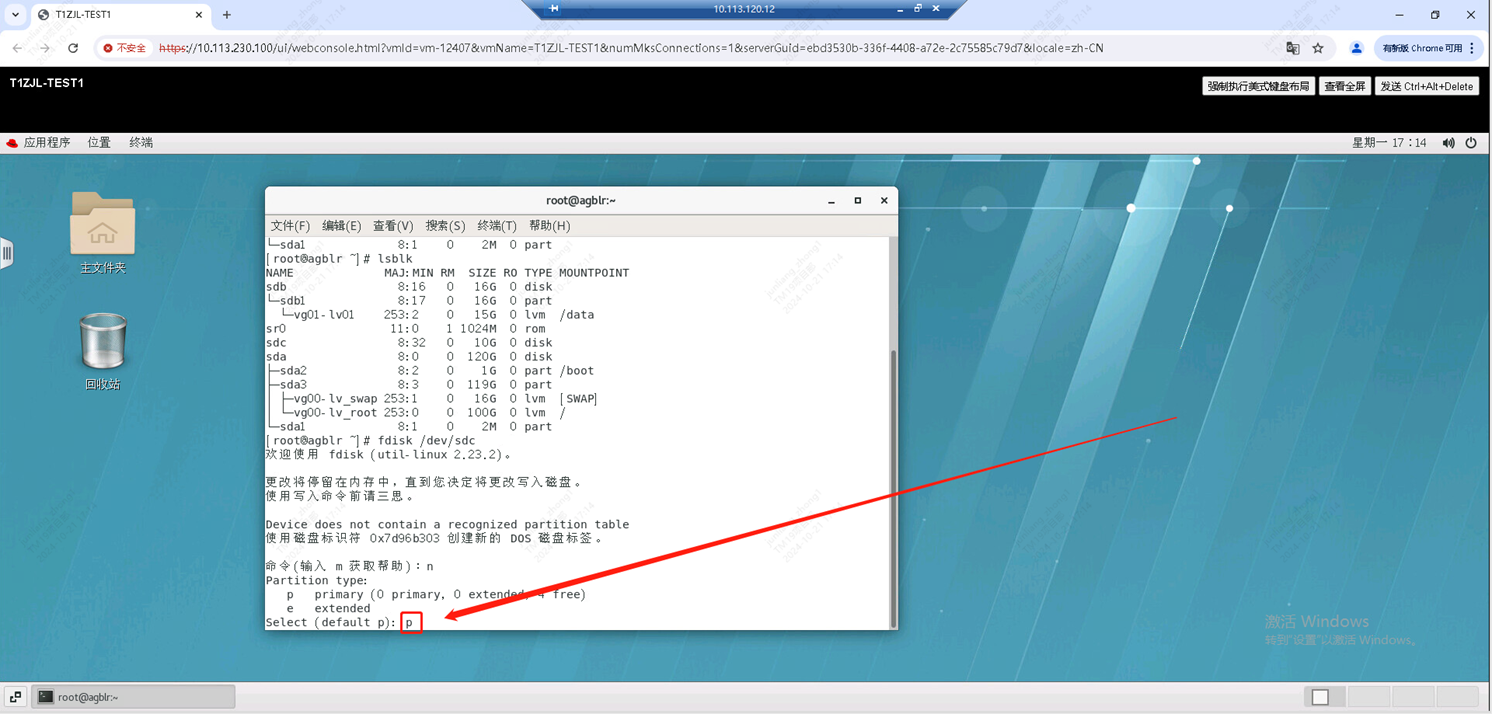
直接回车,默认1
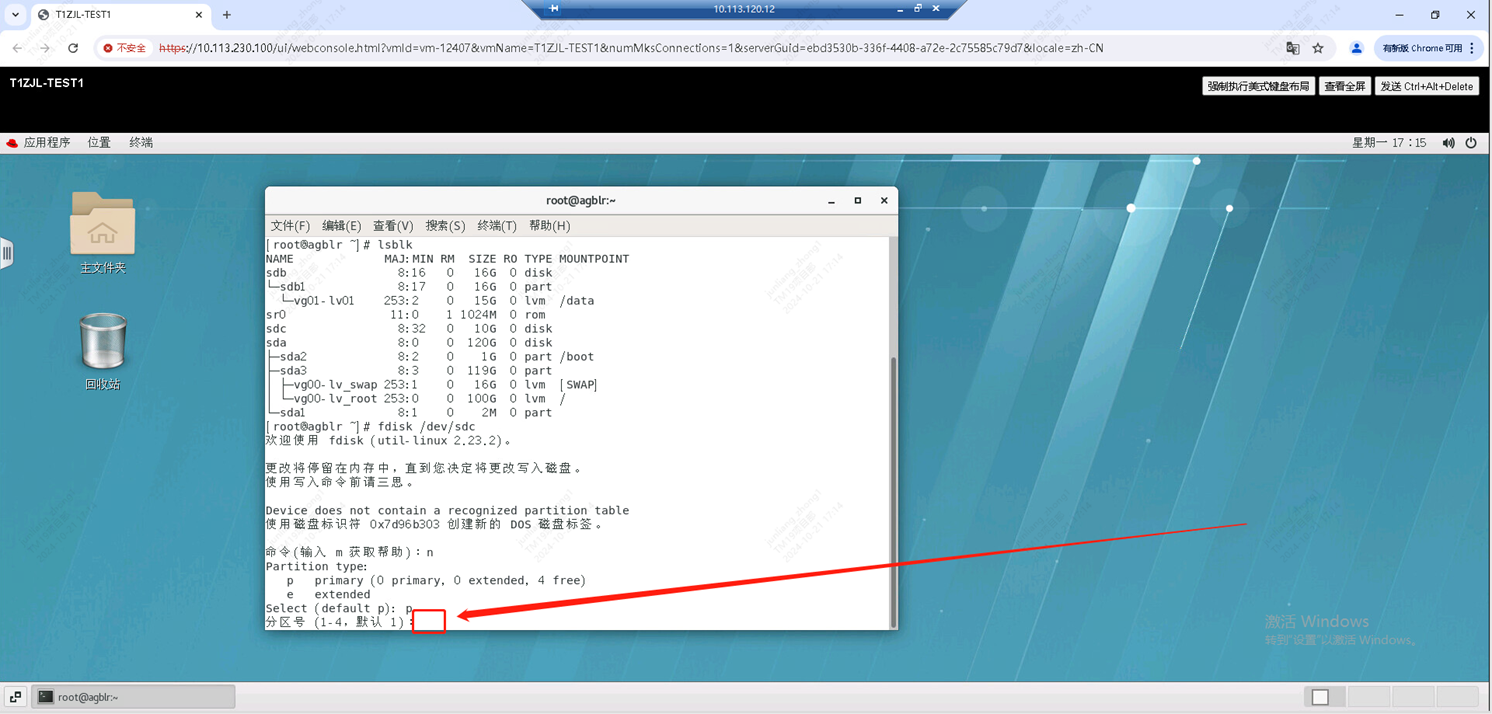
直接回车,默认的起始扇区

直接回车,默认的结束扇区(使用整个磁盘)
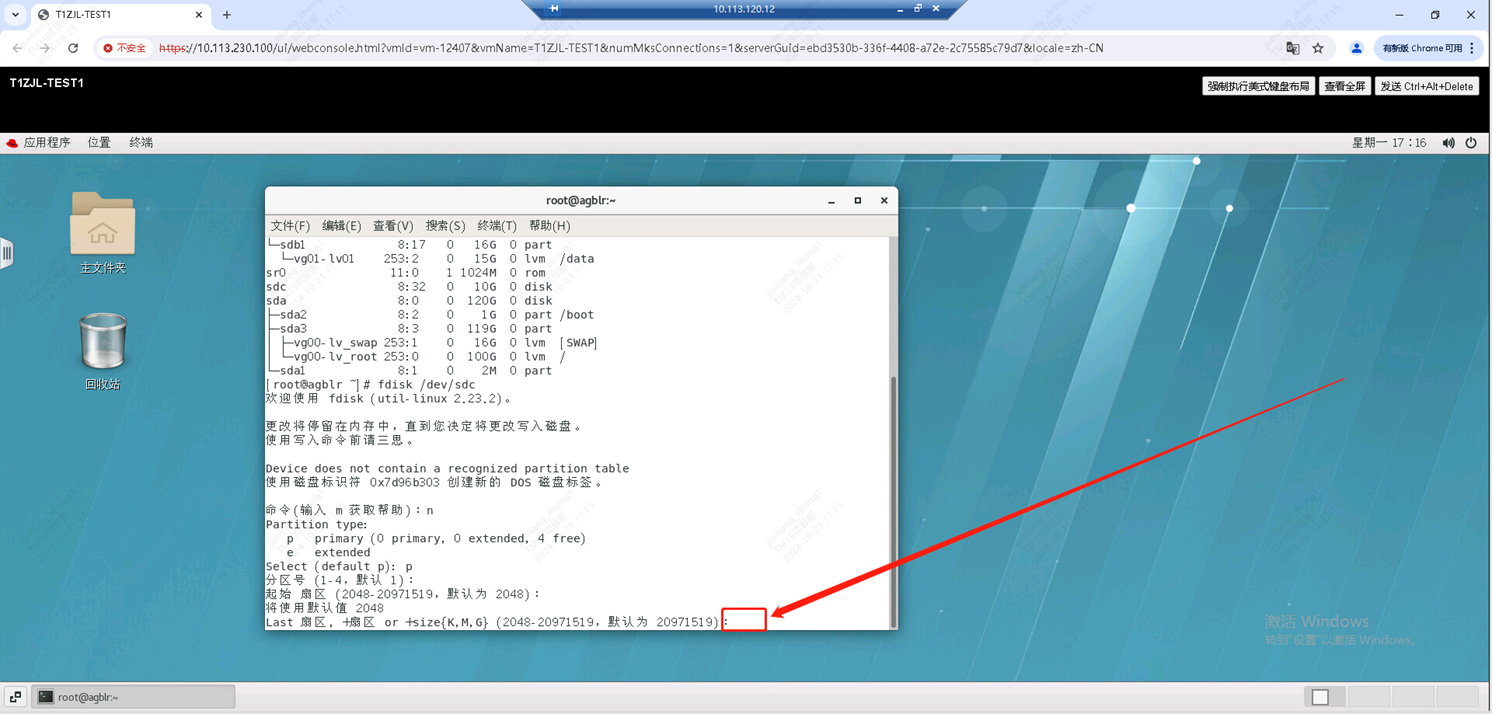
输入w(保存更改并退出),然后回车
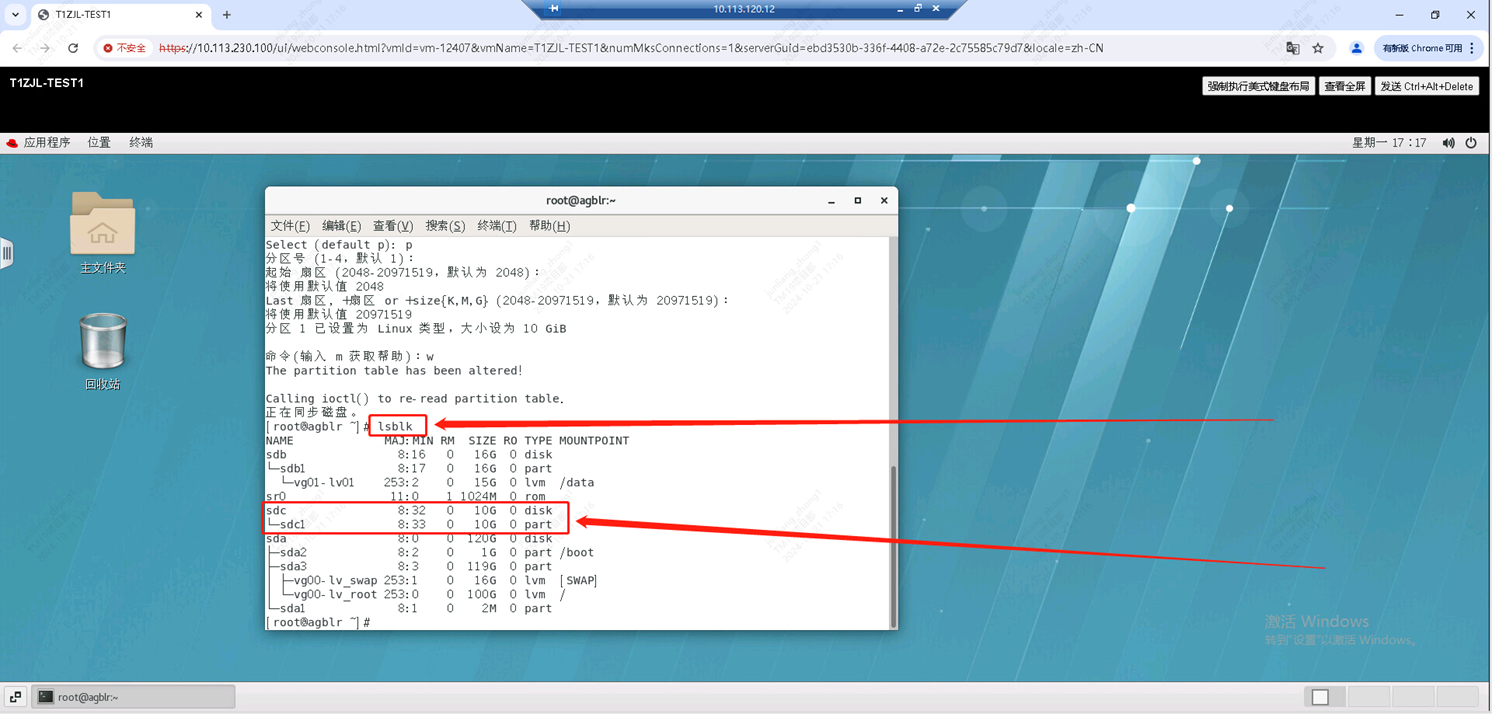
查看磁盘详情
命令:
lsblk在这里我们就能看到新建的分区了sdc1
创建物理卷(PV)
命令:
pvcreate /dev/sdc1
将新创建的物理卷添加到现有的卷组 (vg01)
命令:
vgextend vg01 /dev/sdc1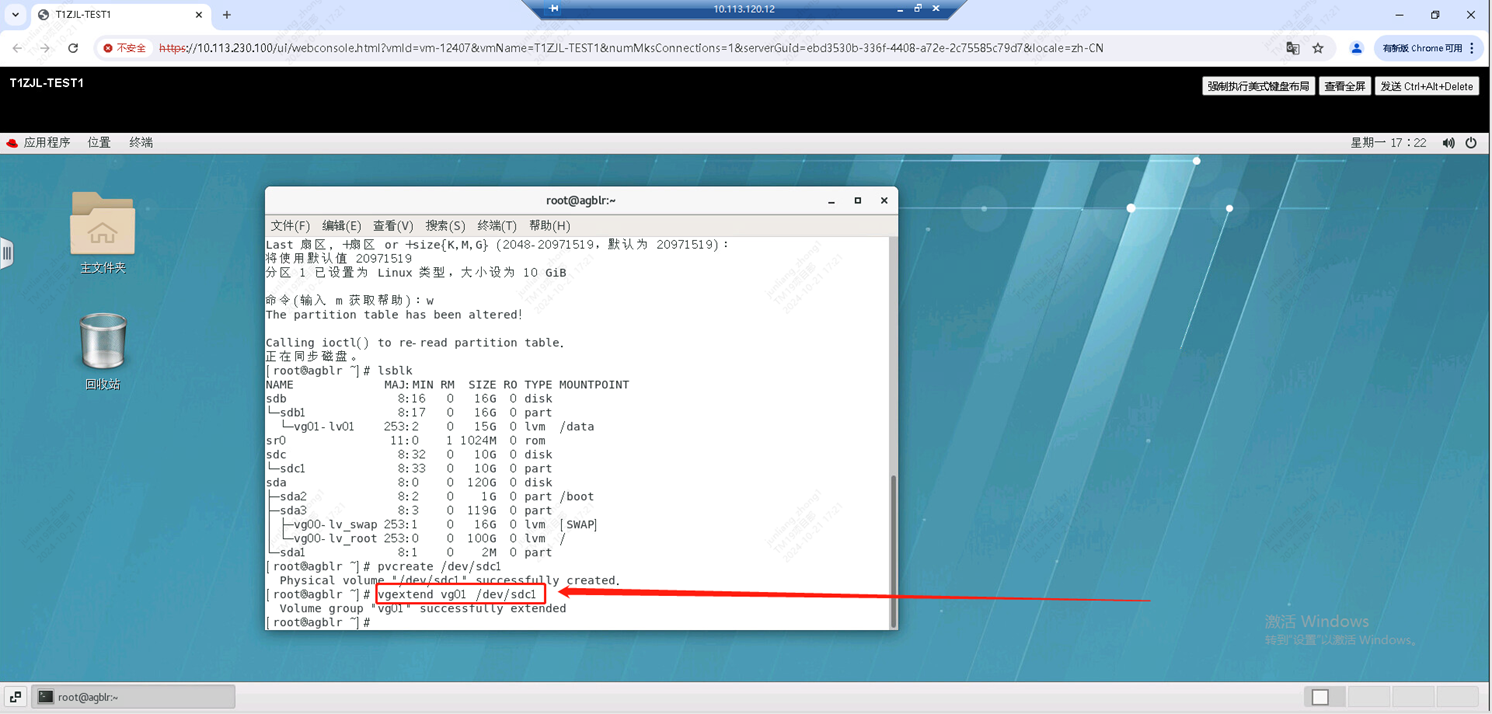
扩展逻辑卷 (lv01)
命令:
lvextend -l +100%FREE /dev/vg01/lv01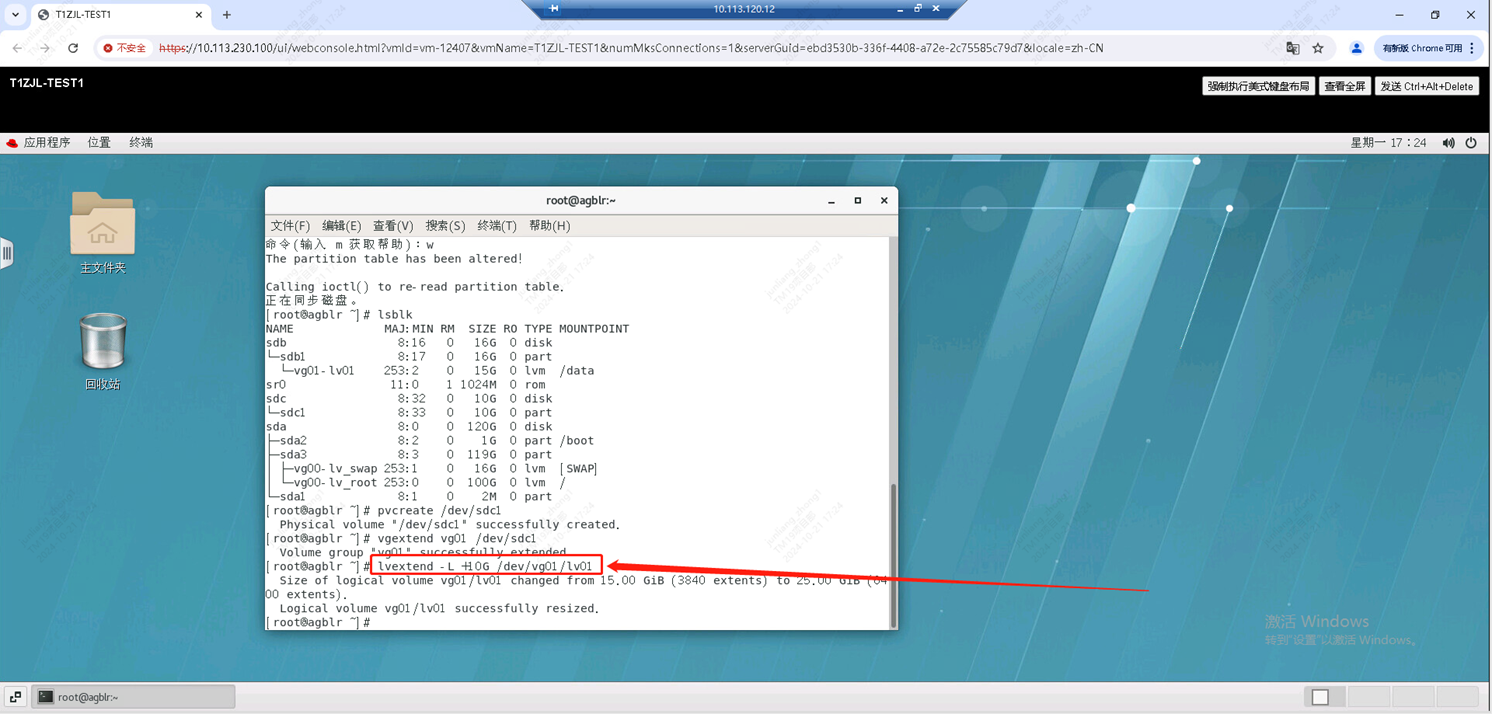
刷新分区(ext4系统,使用resize2fs)
命令:
xfs_growfs /dev/vg01/lv01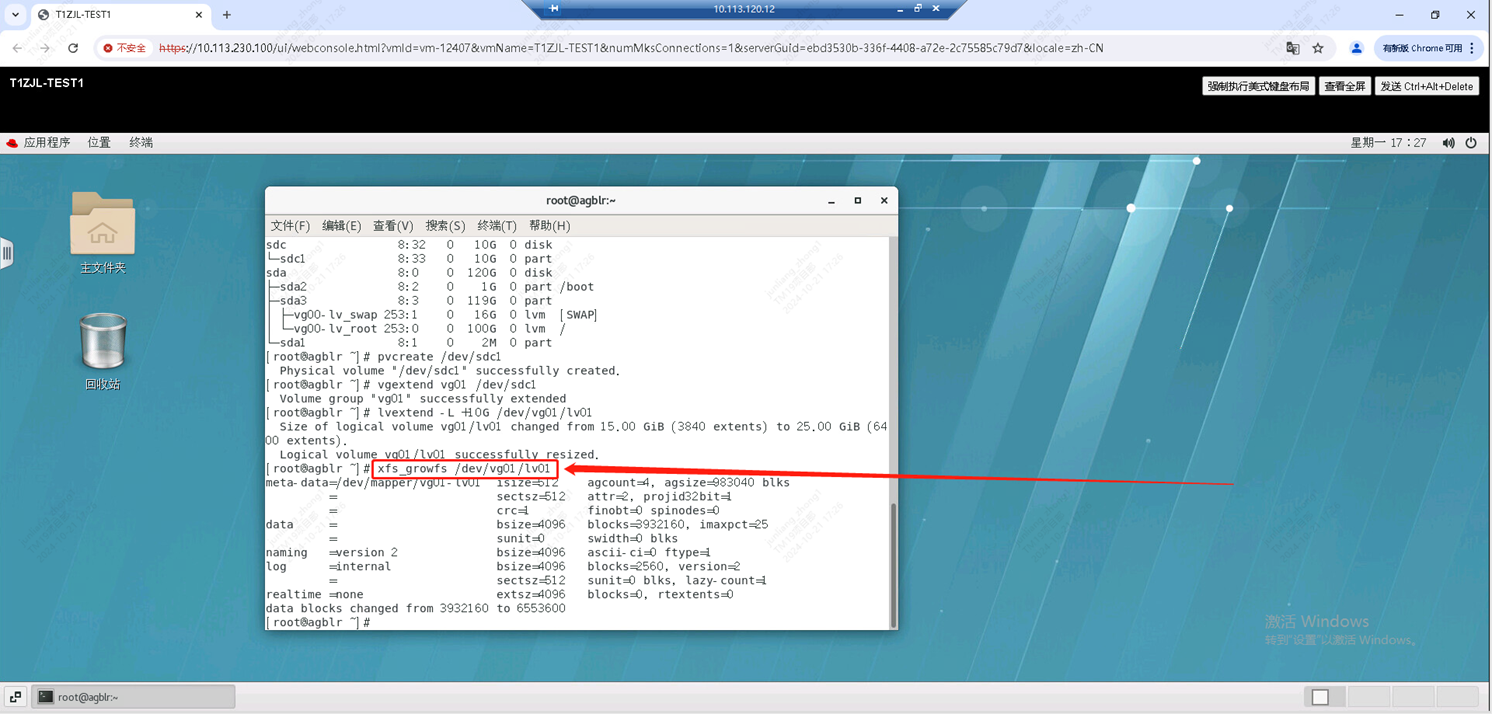
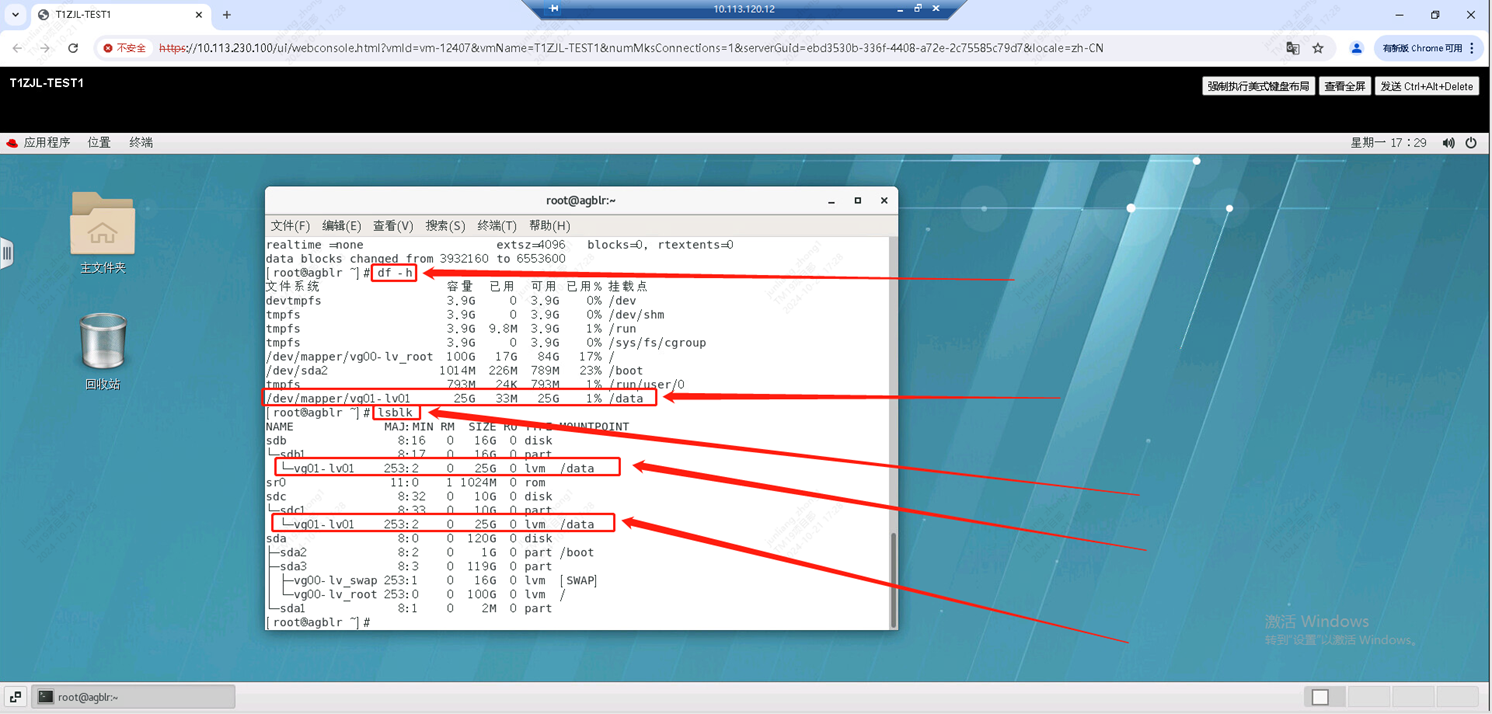
验证是否已成功扩容
命令:
df –h 或者 lsblk